スマホを手放す前のデータ消去の手順|初期化しても消えないものは何か
2026/11/14
ブログ
端末を手放す前の消去は、初期化だけでは終わりません。やるべきことは4つあります。①各サービスからのサインアウト ②「探す」の解除 ③SIMやSDカードの取り出し ④初期化。この順番が重要です。先に初期化してしまうと、アカウントの解除ができず、次の持ち主が使えない端末になることがあります。手放す相手が家族でも、買取店でも、手順は同じです。
新しい端末に移し終えて、古い本体が手元に残った。売るか、家族に譲るか、引き出しにしまうか。どれにしても、中のデータはきれいにしておきたい。ただ、初期化すれば本当に消えるのか、クラウドに残っている分はどうなるのか、よく分からない。「iPhone 初期化 データ 消える」で検索すると、消えるという説明と、クラウドには残るという説明が並んで、結局何をすればいいのか判断できない。写真を間に合わせで消して、あとから必要になったら困る——。この記事では、順番と範囲を整理します。
【この記事のポイント】
- 手順は「サインアウト →『探す』解除 → SIM取り出し → 初期化」の順。初期化を先にすると詰まることがある。
- クラウド上のデータは端末の初期化では消えない。逆に、クラウド側を消すと別の端末からも消える。
- 「探す」を解除せずに手放すと、次の持ち主が使えない端末になる。買取査定でも減額や受付不可の要因になる。
今日のおさらい:要点3つ
- 新しい端末への移行と確認を終えてから、消去作業に入る。順番を逆にしない。
- クラウドと端末は別物。どちらを消すのかを意識して操作する。
- 操作できない端末では消去作業も進まない。画面が壊れている場合は、別の方法を検討する。
この記事の結論
- 一言で言うと、初期化は最後の工程。その前にアカウントを外す。
- 最も重要なのは「探す」の解除。これを忘れると相手が使えない。
- クラウド上のデータは端末を消しても残る。必要なものは消さない。
初期化で消えるもの・消えないもの
消えるもの:端末内のデータ
写真、連絡先、メッセージ、アプリとその中のデータ、設定、保存されたWi-Fiのパスワード。端末の中に保存されていたものは、初期化で消去されます。元に戻すには、バックアップからの復元が必要です。
消えないもの:クラウド上のデータ
クラウドに同期していた写真や書類、連絡先は、サービス側に残ります。だから新しい端末でサインインすれば見られます。逆に言えば、「端末を初期化したからクラウドも消えた」とはなりません。
消えないもの:アカウント自体
Apple IDやGoogleアカウント、各サービスのアカウントは、端末を初期化しても残ります。端末との紐づけを外す操作は、初期化とは別に必要です。
注意:クラウド側を消すと複数端末に影響する
「容量を空けたい」とクラウド上の写真を削除すると、同期している他の端末からも消えます。手放す端末の整理と、クラウドの整理は別の作業として扱ってください。
手放す前の4ステップ
ステップ1:各サービスからサインアウトする
メッセージアプリ、決済サービス、ゲーム、音楽や動画のサブスクリプション、二段階認証アプリ。それぞれログアウトまたは引き継ぎを済ませます。認証アプリは特に忘れやすく、移行せずに消すと各サービスへのログインで詰まります。
ステップ2:「探す」をオフにする
設定から「探す」をオフにし、端末とアカウントの紐づけを外します。これを忘れると、初期化してもアクティベーションロックが残り、次の持ち主が使えません。買取や下取りでは、ロックが残っていると受付できない、または減額されることがあります。
ステップ3:SIMカードとメモリーカードを取り出す
物理SIMを使っている場合は抜き取ります。eSIMの場合は、契約先の案内に従って手続きしてください。Androidでメモリーカードを使っている場合は、カードも抜いておきます。
ステップ4:初期化する
設定から「すべてのコンテンツと設定を消去」を実行します。ここまでの手順を踏んでいれば、クリーンな状態で手放せます。
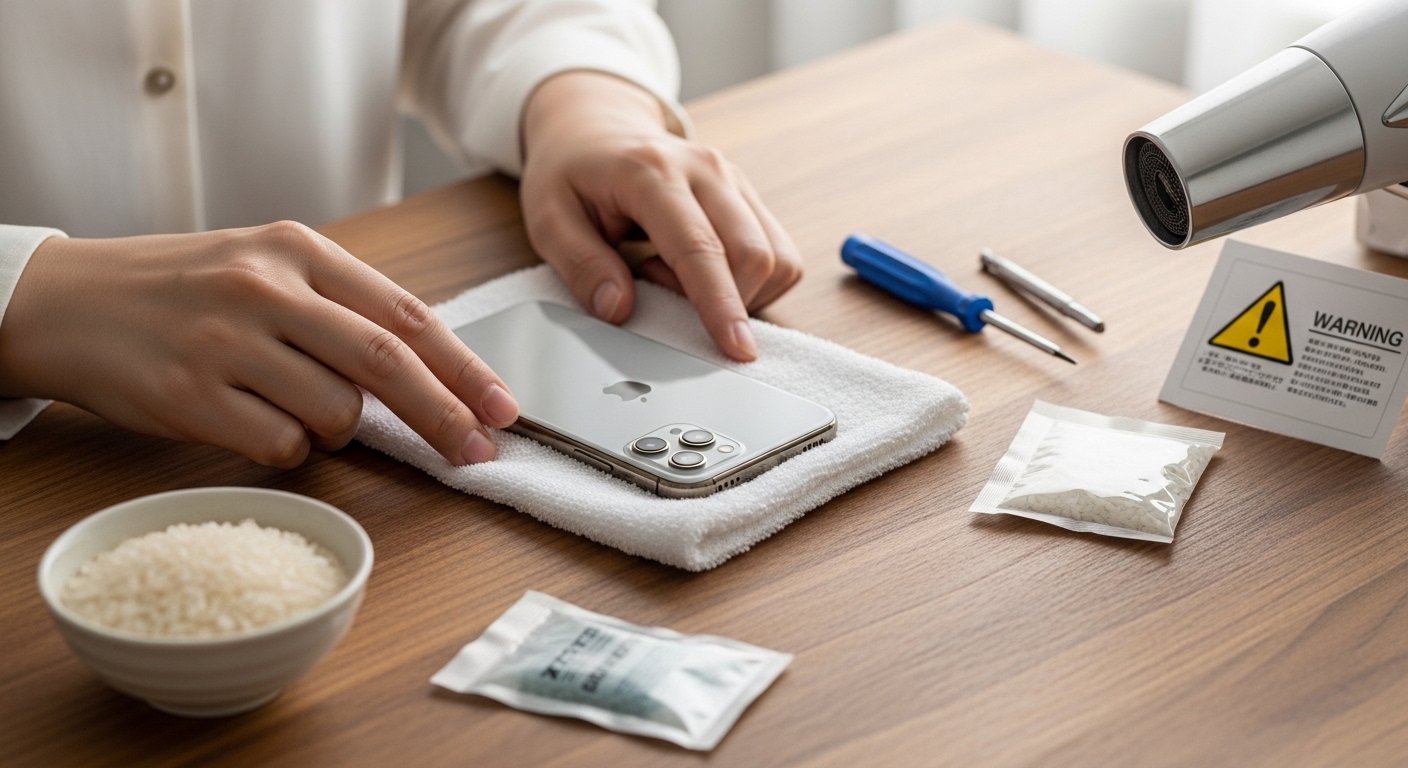
仕上げ:外装を拭く
細かい話ですが、譲渡でも売却でも、きれいな状態のほうが印象が変わります。画面と背面、充電口周りを軽く拭いておくだけで十分です。
画面が壊れている端末を手放す場合
操作できないと消去作業が進まない
画面が割れてタッチが効かない、表示が見えない。この状態では、サインアウトも「探す」の解除も初期化もできません。見落とされやすい前提です。
選択肢①:画面を直してから作業する
一見無駄に見えますが、確実な方法です。画面交換ではデータは基本的にそのままで、操作できる状態に戻ります。費用の目安は機種によって大きく変わり、旧機種ならiPhone 7で6,000円、iPhone SE3のLCDパネルで8,800円(いずれも税込)といった水準です。買取額との差を計算してから決めてください。
選択肢②:パソコンから初期化する
端末をパソコンに接続して初期化する方法もあります。ただし「探す」の解除はアカウント側の操作が必要なため、別途対応が必要です。
選択肢③:手放さずに保管する
消去できない状態で売却するのは避けるべきです。どうしても作業できない場合は、手元に保管しておくのも判断のひとつです。保管する場合も、バッテリーが膨張しないよう涼しい場所に置いてください。
相談できる窓口を使う
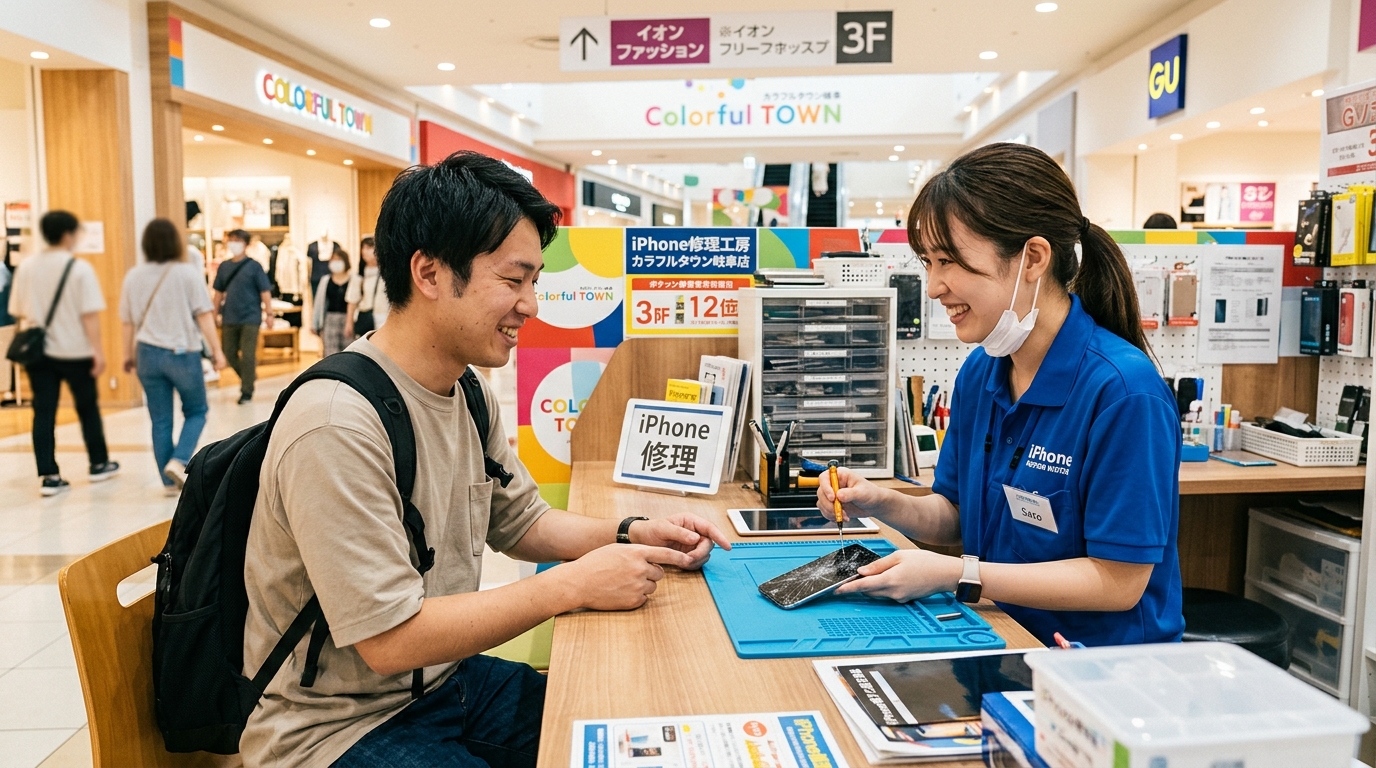
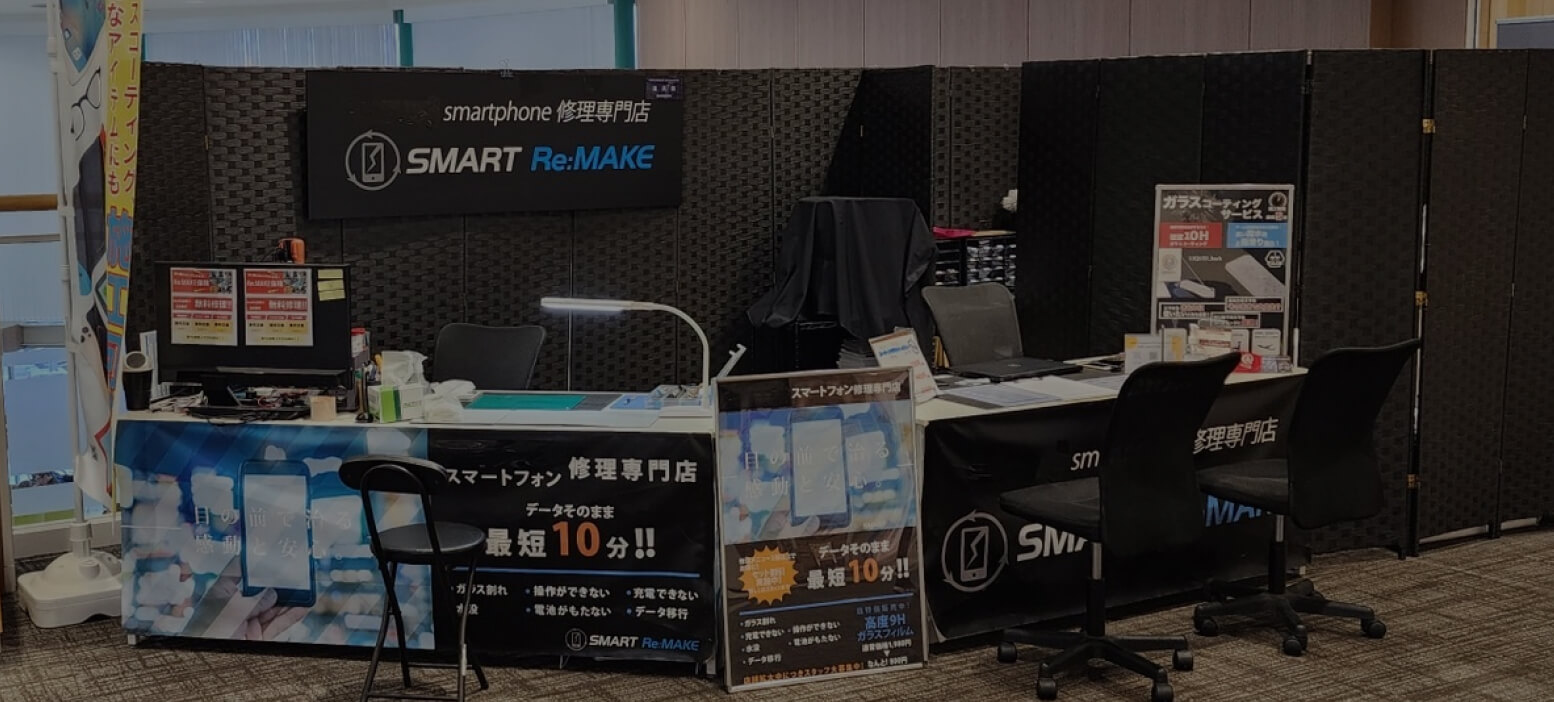
岐阜市のカラフルタウン岐阜店とマーサ21店で修理を行うSMART Re:MAKEでは、画面交換のほかデータ移行(5,500円・税込)にも対応しており、元キャリアショップのスタッフが在籍しているため設定まわりの相談も受けています。消去の前段階で止まっている場合は、どの順番で進めるかを整理するところから相談できます。
消去にまつわる誤解と注意
誤解①:削除すれば完全に消える
写真アプリで削除しても、一定期間は「最近削除した項目」に残ります。手放す前には、ここも空にしてください。
誤解②:初期化すればクラウドも消える
消えません。クラウドは別のサービスです。逆に、クラウド側を整理するときは他の端末への影響を考えてください。
誤解③:売る相手が信頼できるなら手順を省略できる
アカウントの紐づけが残っていると、相手が使えません。信頼の問題ではなく、技術的に必要な手順です。
注意:下取りの期限に追われて順番を飛ばさない
期限が迫ると、確認を省略したくなります。ただ、移行の抜けに気づいたとき、初期化済みの端末からは戻せません。国民生活センターにも端末の売買や修理に関する相談が寄せられていますが、手順の理解不足が背景にあるものも見られます。急ぐときほど、順番を守ってください。
注意:家族に譲る場合も同じ手順で
アカウントが残ったままでは、相手が自分のアカウントで使い始められません。親子間でも、手順は変わりません。
譲る相手によって変わる確認事項
同じ「手放す」でも、相手によって気をつける点が違います。手順自体は共通ですが、確認の重みが変わります。
買取店や下取りに出す場合
アカウントの解除が済んでいないと、受付できない、あるいは減額されることがあります。画面割れやバッテリー劣化も査定に影響します。修理してから出すか、そのまま出すかは、減額幅と修理代を引き算して判断してください。
家族や知人に譲る場合
相手が自分のアカウントで使い始められる状態にしておく必要があります。アカウントが残っていると、設定の途中で止まります。あわせて、バッテリーの状態を伝えておくと親切です。
個人間で売る場合
状態の開示が重要になります。バッテリーの最大容量、修理歴、ネットワーク利用制限の状況。説明していなかった点が、あとでトラブルの原因になります。
手元に保管する場合
消去しないまま引き出しに入れておくなら、ロックをかけた状態で保管してください。あわせて、完全に放電した状態で長期間置かないこと。膨張の原因になります。
よくある質問
Q1. 初期化すればデータは完全に消えますか?
A1. 端末内のデータは消去されます。ただしクラウド上のデータや、アカウントとの紐づけは別途対応が必要です。
Q2. 「探す」をオフにしないとどうなりますか?
A2. 初期化してもアクティベーションロックが残り、次の持ち主が使えません。買取で受付できない場合もあります。
Q3. 順番を間違えたらどうなりますか?
A3. 先に初期化すると、端末からアカウントを外す操作ができなくなることがあります。アカウント側のページから解除を試す必要があります。
Q4. クラウドの写真も消したほうがいいですか?
A4. 必要なデータであれば残してください。クラウド側を消すと、同期している他の端末からも消えます。
Q5. 画面が割れていて操作できません。
A5. 消去作業が進められないため、画面を直してから作業する方法があります。買取額との差を計算して判断してください。
Q6. SIMカードは抜いたほうがいいですか?
A6. 物理SIMは必ず抜いてください。eSIMの場合は契約先の案内に従って手続きが必要です。
Q7. 二段階認証アプリはどうすればいいですか?
A7. 初期化の前に、新しい端末へ設定を移してください。忘れると各サービスへのログインで困ります。
Q8. 作業を手伝ってもらえますか?
A8. 設定まわりのご相談やデータ移行(5,500円・税込)は承っています。ただしパスワードはご自身で管理してください。
Q9. 保管する場合の注意はありますか?
A9. 涼しい場所に置き、完全に放電した状態で長期間放置しないでください。バッテリーの膨張につながることがあります。
まとめ
この記事のまとめ:要点3つ
- 手順は「サインアウト →『探す』解除 → SIM取り出し → 初期化」。初期化は最後の工程。
- クラウド上のデータは端末の初期化では消えない。逆にクラウドを消すと他の端末にも影響する。
- 「探す」の解除を忘れると、相手が使えない端末になる。家族に譲る場合も手順は同じ。
手放す前の作業は、順番を守るだけで失敗がなくなります。新しい端末への移行と確認を終えてから、アカウントを外し、最後に初期化してください。操作できない状態で止まっているなら、端末を使える状態に戻す選択肢も含めて検討してみてください。
スマホ修理は SMART Re:MAKE(スマートリメイク)へ
データそのまま・最短即日・見積もり無料。岐阜市の2店舗で、画面割れ・バッテリー・水没・充電不良まで、iPhone・iPad・Androidのご相談を承ります。「消したくない」「今日中に直したい」に、その場で寄り添います。
▶ カラフルタウン岐阜店
岐阜県岐阜市柳津町丸野3-3-6(カラフルタウン2F)
▶ マーサ21店
岐阜県岐阜市正木中1-2-1
お電話:070-8599-9955 / 090-2779-7778
WEB予約・お問い合わせ:smart-remake.com