iPhoneのホームボタン・指紋認証が効かない?対処を解説
2026/08/28
ブログ
ホームボタンの反応不良は「掃除で直る不調」と「部品交換が要る故障」に分かれる
朝、通勤前にiPhoneのロックを解除しようとホームボタンに指を当てても、指紋認証が通らない。何度やっても「もう一度試してください」と出て、結局パスコードを打ち込む——。そんな地味なストレスに心当たりはないでしょうか。
正直なところ、ホームボタンやTouch ID(指紋認証)の不調には、自分で直せる軽いものと、部品や本体に関わる直せないものが混ざっています。指の乾燥や画面の汚れが原因なら数分で解決することも多い一方、落下や水没、画面修理のあとに使えなくなった場合は、事情が少し複雑になります。
この記事では、岐阜市とその周辺でiPhoneを使う方に向けて、ホームボタンと指紋認証が効かないときの原因の見分け方、自分でできる確認、そして修理に出す前に知っておきたいTouch IDならではの制約を、順を追って整理します。焦って初期化する前に、まずは落ち着いて読み進めてみてください。
【この記事のポイント】
- ホームボタン・Touch IDの不調は「汚れや設定」など自分で直せるものと「部品・本体の故障」に分かれる
- まず試すのは清掃・指紋の登録し直し・再起動・設定の見直しで、順番に切り分けると原因が見えやすい
- Touch IDは本体固有の部品と紐づいており、非純正部品への交換では指紋認証が戻らない場合がある
- 落下や画面修理のあとに使えなくなったときは、無理に自己対処せず状態を見てもらうのが安全
今日のおさらい:要点3つ
- まずは「指」と「ボタン」を疑う。 汗・乾燥・皮脂・水分やホームボタン表面の汚れで、指紋が読み取れないことはよくあります。清掃と登録し直しで改善する例は少なくありません。
- 次に「設定」と「再起動」。 Touch IDがオフになっていないか、iOSの一時的な不具合ではないかを確認します。再起動だけで戻ることもあります。
- 戻らないときは部品や本体の問題を疑う。 落下・水没・画面修理後の不調は、Touch IDの紐づけが関わることがあり、自己対処では解決しにくい領域です。
この記事の結論
一言でいうと、ホームボタンの反応不良は「掃除で直る不調」と「交換が要る故障」の切り分けが出発点です。
最も重要なのは、いきなり初期化や分解に走らず、清掃・登録し直し・再起動・設定確認という軽い手順から順に試すこと。ケースによりますが、これで戻らず、しかも落下や水没、画面修理のあとに症状が出ているなら、Touch IDの部品や本体側の問題が疑われます。そのときは、状態を見てもらったうえで判断するのが遠回りに見えて確実です。
なぜホームボタン・指紋認証は効かなくなるのか
原因はひとつではありません。大きく「一時的で軽いもの」から「部品・本体に関わる重いもの」まで幅があります。ここを分けて考えると、次の一手が決めやすくなります。
指や画面の汚れ・水分・乾燥
実は、いちばん多いのがこれです。Touch IDは指紋の細かな凹凸を読み取る仕組みのため、指が汗ばんでいたり、逆に冬場でカサカサに乾いていたり、ハンドクリームや皮脂がついていたりすると、うまく認識できません。
ホームボタンの表面に汚れや水滴が残っている場合も同じです。よくあるのが、料理中や洗面所でスマホを触ったあと、指先が濡れたまま解除しようとして通らない、というパターン。指とボタンの両方を、乾いた柔らかい布でそっと拭くだけで戻ることがあります。
設定やソフトウェアの一時的な不具合
指もボタンもきれいなのに反応しないときは、設定やiOSの状態を疑います。Touch IDの項目がオフになっていたり、登録した指紋のデータが不安定になっていたりするケースです。
また、iPhoneを長く再起動していないと、一時的な処理の詰まりで認証が引っかかることもあります。ケースによりますが、こうしたソフト面の不調は、後述の手順で比較的かんたんに切り分けられます。
保護フィルムやケースの干渉
ホームボタンにかぶるタイプの保護フィルムや、ボタン周りを覆うケースが、センサーの読み取りを邪魔していることもあります。フィルムを貼り替えた直後から調子が悪くなった、という場合は、まずここを疑ってみてください。
落下・水没・経年による部品の劣化
一方で、机の角にぶつけた、雨の日にポケットから落とした、水回りで濡らした——といった心当たりがあるなら、部品側のダメージが考えられます。ホームボタンやその内部のケーブルが傷むと、ボタンの反応そのものが鈍くなったり、指紋認証が完全に効かなくなったりします。
長く使っている端末では、経年でボタンの感度が落ちてくることもあります。「最近、押しても反応が一拍遅い」と感じるなら、劣化のサインかもしれません。
画面修理・分解のあとに使えなくなった
見落としがちですが、画面交換などの修理をきっかけにTouch IDが使えなくなることがあります。これは後の章で詳しく触れますが、ホームボタンが本体と紐づいている構造が関係しています。心当たりがある方は、この点を頭に入れておいてください。
自分でできる確認と、修理に出す前の判断
修理を検討する前に、まずは家でできることを順番に試すのがおすすめです。上から順に、負担の軽いものから並べています。
手順1:指とホームボタンを清掃する
まずは基本から。手を洗って水分と皮脂を落とし、指先をしっかり乾かします。ホームボタンの表面も、乾いた柔らかい布でやさしく拭き取ってください。水やアルコールを直接吹きかけるのは避け、拭くのは表面だけにとどめます。これだけで戻ることは、正直なところ珍しくありません。
手順2:指紋を登録し直す
清掃しても改善しないときは、登録済みの指紋を一度削除し、新しく登録し直します。「設定」→「Touch IDとパスコード」から、古い指紋を消して登録をやり直しましょう。同じ指を少し角度を変えて2つ登録しておくと、認識が安定しやすくなります。
手順3:再起動する
ソフト面の一時的な不具合には、再起動が効くことがあります。電源を切って少し待ち、もう一度立ち上げてみてください。あわせて、iOSに新しい更新が来ていれば適用しておくと、不具合が解消される場合があります。
手順4:設定とAssistiveTouchを確認する
Touch IDの項目がオフになっていないか、「iPhoneのロックを解除」などの認証がオンかを確認します。加えて、ホームボタンの物理的な反応が鈍いときの一時しのぎとして、画面上に仮想ボタンを出せる「AssistiveTouch」を使う手もあります。設定のアクセシビリティから有効にでき、ボタンを押さずにホーム操作ができます。あくまで代替策ですが、修理までの間をしのぐには便利です。
それでも戻らないときの見極め
ここまで試して変化がなく、しかも落下・水没・画面修理のあとに症状が出ているなら、部品や本体側の問題が濃厚です。迷うのが、「使えなくはないけれど、認証だけ効かない」という中途半端な状態のとき。無理に分解すると状況が悪くなることもあるので、この段階で一度プロに状態を見てもらうのが安全です。
Touch IDが「本体固有」であることの意味
ここが、この症状のいちばん大事なポイントです。筆者がご相談を受けていて実感するのは、「画面を直したら指紋認証が使えなくなった」という戸惑いの多さです。
なぜ部品交換で指紋認証が戻らないことがあるのか
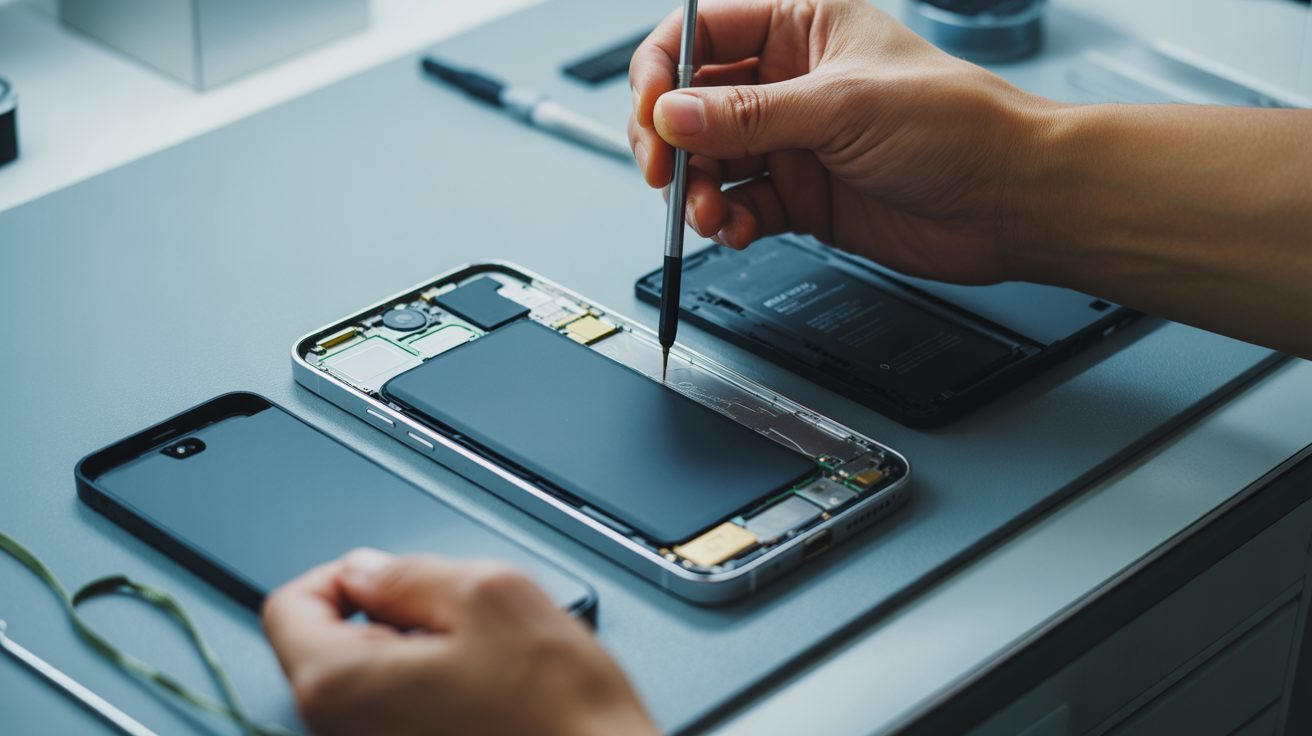
Touch IDのセンサーは、その端末のホームボタンと本体がセットで紐づく設計になっています。そのため、ホームボタンを別の(非純正の)部品に交換すると、指紋認証が復活しない場合があります。ボタンとしての押す操作は使えても、Touch IDだけは戻らない、ということが起こりうるのです。
これは故障というより、セキュリティを守るための仕組みによるものです。だからこそ、画面割れなどで修理に出すときも、元のホームボタンをそのまま活かせるかどうかが重要になります。
修理を頼むうえで確認したいこと
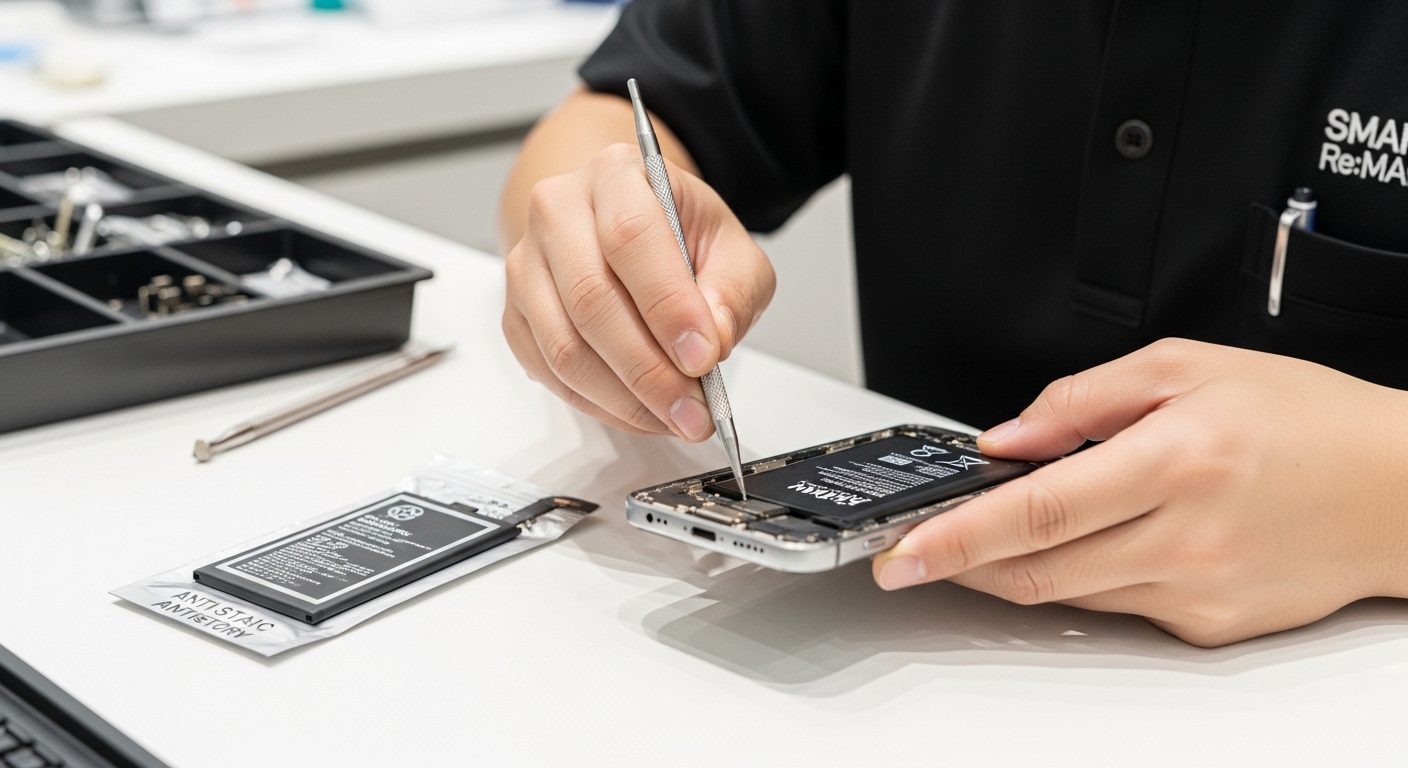
こうした事情があるため、ホームボタン周りの修理は店選びと確認が大切です。Apple純正部品を使った修理に対応しているか、総務省登録修理業者やApple独立系修理プロバイダとしての体制があるか。SMART Re:MAKEはこれらの条件を満たしていますが、それでも「元のTouch IDが活かせるかは症状による」という前提は変わりません。
また、非正規の修理を受けると、Appleのメーカー保証が受けられなくなる可能性があります。ここは公平にお伝えしておきます。保証を残したい方は、正規サポートとあわせて比較してください。データについても、念のため事前のバックアップをおすすめします。
よくある質問
Q1. 指紋認証だけ効かず、ボタンは押せます。故障ですか?
まずは清掃と登録し直しを試してください。それでも認証だけ戻らない場合は、センサー側の問題が疑われます。落下などの心当たりがあれば、状態を見てもらうと安心です。
Q2. 登録し直すコツはありますか?
手を乾かし、同じ指を少し角度を変えて2つ登録すると安定しやすくなります。よく使う指を複数登録しておくのもおすすめです。
Q3. 画面を交換したら指紋認証が使えなくなりました。
Touch IDは本体と紐づいているため、部品交換で戻らないことがあります。元のホームボタンを活かせたかがカギです。詳しい状態は店に相談してください。
Q4. AssistiveTouchを使えば修理しなくて済みますか?
あくまで一時的な代替策です。ホーム操作は画面上のボタンで代えられますが、指紋認証そのものは復旧しません。根本の対処は別途検討してください。
Q5. 水没させてから反応しません。どうすれば?
電源を入れたり充電したりせず、振らず、自分で分解しないでください。乾かそうと通電させると悪化することがあります。早めにプロへ相談するのが安全です。
Q6. 修理でデータは消えますか?
作業内容によっては影響する場合があります。画面やボタンの修理でも念のため、事前にiCloudやパソコンへバックアップを取っておくと安心です。
Q7. 修理の時間や料金はどのくらいですか?
症状・機種・部品の在庫によって変わります。「最短10分」「即日対応可」は条件が整った場合の目安です。自分の症状での見積もりを確認してください。
Q8. 古い機種でも相談できますか?
ケースによりますが、経年で感度が落ちた端末も相談は可能です。まずは症状を伝えて、対応の可否や目安を聞いてみてください。
まとめ
ホームボタンや指紋認証が効かないときは、いきなり初期化や分解に進まず、清掃・登録し直し・再起動・設定確認という軽い手順から順に試すのが近道です。これで戻れば、それがいちばん早い解決になります。
戻らず、しかも落下・水没・画面修理のあとに症状が出ているなら、部品や本体側の問題が疑われます。とくにTouch IDは本体固有の部品と紐づいているため、非純正部品への交換では指紋認証が復活しない場合があります。だからこそ、元のホームボタンを活かせるかどうかが大切で、ここは症状を見てみないと判断できません。
岐阜市周辺でお困りなら、SMART Re:MAKEに一度ご相談ください。Apple純正部品を使った修理や、総務省登録修理業者・Apple独立系修理プロバイダとしての体制など、比較の物差しにできる情報がそろっています。まずはLINEで「いつから・どんな症状か」を伝えていただければ、状態のあたりをつけやすくなります。もちろん、来店での相談も歓迎です。あなたの一台に合った対処を、一緒に考えます。
RECOMMEND