
iPhone水没修理は間に合う?やってはいけない対処法とは
2026/05/25
ブログ
水没から30分が勝負。専門店への正しい持ち込み方
【この記事のポイント】
iPhoneは防水に見えても「完全防水」ではなく、Apple自身も「水没は保証外」と明言しており、水没後の自己流対処(電源ON・充電・ドライヤー)が基板ショートや腐食を一気に進める最大の原因です。
正直なところ、「一晩放置して乾けば大丈夫」「お米に埋めておけば復活する」という都市伝説を信じたことで、復旧のチャンスを失っているケースがいまでも多いです。
「お風呂ポチャ」と「トイレ水没」の実体験、SMART Re:MAKEで実際に行われている水没処理の現場の声を交えながら、「やってはいけないこと→今すぐできる応急処置→SMART Re:MAKEに任せた方が良いライン」を具体的に整理します。
今日のおさらい:要点3つ
- 水没直後にやってはいけない4つは、電源を入れる、充電する、振る・叩く、ドライヤー・電子レンジ・車内放置などの「無理な乾燥」です。
- 最初にやるのは、電源を切る→SIMトレイを抜く→外側の水分を拭き取る→なるべく早く修理店へです。水が内部にいる時間が短いほど、基板腐食のリスクは下がり、復旧率は上がります。
- SMART Re:MAKEは、水没端末の「分解洗浄・乾燥・基板チェック」を即日対応し、水没時は通常5,000円の作業費がRe:MAKE保険加入者なら無料になるなど、「早く相談した人ほど得をする設計」になっています。
この記事の結論
一言で言うと、iPhone水没修理は「間に合うかどうか」ではなく、「最初の30分~2時間でどれだけ余計なことをしなかったか」と「どれだけ早く専門店の分解洗浄にバトンを渡せたか」でほぼ決まります。
最も重要なのは、「自力で復活させようとして電源ONや充電を繰り返す」のをやめ、電源を切る→外側を拭く→SIMトレイを抜く→SMART Re:MAKEのような修理店に「水没した」「電源を入れていない」状態で持ち込むという流れを「テンプレ」にしておくことです。
失敗しないためには、「お米に入れる」「ドライヤーで乾かす」「1日放置してから電源を入れてみる」などのネット情報に頼らず、「自分でできるのは外側まで、中の水は分解洗浄に任せる」という線引きを持つ必要があります。
iPhoneを水没させたときに最初に確認したい対応方法を解説
濡れたiPhoneを握ったまま、「電源ボタンを押すかどうか」だけで5分迷う瞬間。トイレの水音とともに、胸のあたりが一瞬で冷たくなります。慌てて手を突っ込んで拾い上げたiPhoneは、まだ画面が点いているが、ガラス越しに水滴がじわっとにじんでいます。
タオルでざっと拭きながら、「このまま触らない方がいいのか」「電源を切るべきか」「いっそ今のうちにバックアップだけ」と、指だけが電源ボタンの上で何度も止まります。検索窓には「iPhone 水没 復活」「ドライヤー お米 効果」といったワードが並び、いくつものブログを開いては閉じます。この状況を、できるだけ短くするために、「やってはいけないこと」「今すぐできること」を順番に整理します。
水没直後に「絶対にやってはいけない」4つのこと
NG① 電源を入れる・再起動する・充電する
Appleは、水没は保証対象外であり、内部の水没インジケータが反応している場合は有償修理になることを公式に案内しています。家電量販店のApple修理解説でも、水没後に電源を入れたり充電したりすると、基板ショートや腐食が一気に進み、修理費が数万円単位で跳ね上がるリスクがあると警告されています。
典型的な「やってはいけない」行動としては、「一度再起動してみる」「充電器につないで様子を見る」「画面が暗くなったから電源を入れ直す」が挙げられます。
正直なところ、「動くかどうか確認したい」気持ちはものすごく分かります。実は、「動くかどうか試す行為」が、基板にとどめを刺しているケースが、水没復旧現場では本当に多いのです。
NG② 振る・叩く・ドライヤーで熱風を当てる
スマホ修理店のコラムでも、「振る・叩く・熱を当てる」は三大NGとして繰り返し書かれています。
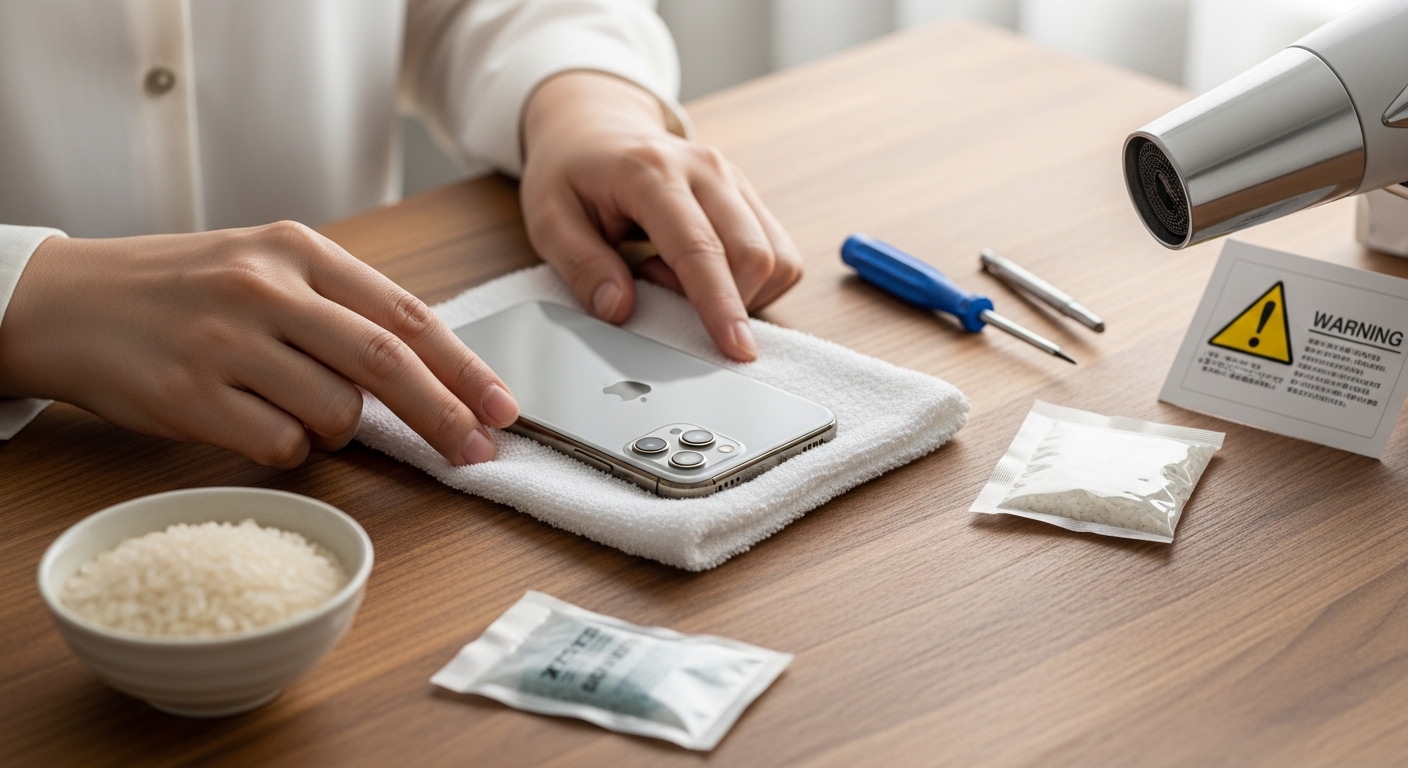
振る・叩くことがダメな理由としては、内部の水が基板全体やカメラ・スピーカーに広がることが挙げられます。ドライヤーがダメな理由としては、熱でバッテリーや内部部品を傷める、表面だけ乾き、中で水分が閉じ込められることが挙げられます。
実体験としては、昔まだ知識がなかった頃、ガラケーを水没させたときに「振って水を出そう」と全力で振ったことがあります。正直、そのときは「水が出る=正解」だと思っていました。実は、その後キーが数個効かなくなり、修理店で「振ったことで水が広がって基板が腐食していますね」と言われ、「余計なひと振り」で修理費が倍になったことがありました。
NG③ お米に埋める・一晩放置してから電源ON
一部のサイトでは「お米に入れると湿気を吸ってくれる」と書かれていますが、Appleや複数の大手修理チェーンは、この方法を推奨していません。
問題点としては、米粒の粉が端子やスピーカーに入り込むリスク、中の水は完全には抜けず、腐食だけが進行する、「一晩たったから大丈夫」と思って電源を入れた瞬間にショートすることが挙げられます。
正直なところ、「何もしないよりマシ」と感じるかもしれません。実は、「何かしなきゃ」という焦りが、「時間を置けば復活する」という願望と結びつき、結果的に対応が遅れる原因にもなっています。「自己流で中の水をどうにかしようとする」のではなく、「中の水には触らず、早く専門店に渡す」方が科学的には合理的です。
最初の30分~2時間でやるべき「4つの正しい対処」
STEP① まだ電源が入っているなら、すぐに電源を切る
画面が点いている場合は、画面を長押し→電源をスライドでOFFにします。反応しない場合は、強制終了ではなく、それ以上触らず放置します。
正直なところ、ここで「バックアップだけ取りたい」と思う気持ちがいちばん強くなります。実は、水没直後にバックアップを試みて基板ショートを起こしたケースも、修理現場では何度も見られており、「データを守りたいなら、ここでは触らない」が正解です。
STEP② 外側の水を拭き、ケース・SIMトレイを外す
スマホ専門店の対処解説では、以下の流れが推奨されています。
タオルやキッチンペーパーなどで、本体の外側をやさしく拭きます。ケース・カバーを外して、内部にたまった水も拭き取ります。SIMピン(なければクリップなど)でSIMトレイを抜き、トレイと周辺を拭きます。
実体験としては、水没後にそのままケースを付けっぱなしにしていた知人のスマホは、外側は乾いているのに、ケース内側だけが湿気で結露していました。正直、「表面が乾いているから大丈夫」と思っていたようですが、ケース内の湿気が原因で数日後にカメラが曇り、そのまま映らなくなったと話していました。
「中の水は触らないけれど、外側と『入り口』だけはきちんと拭く」という線引きが大事です。
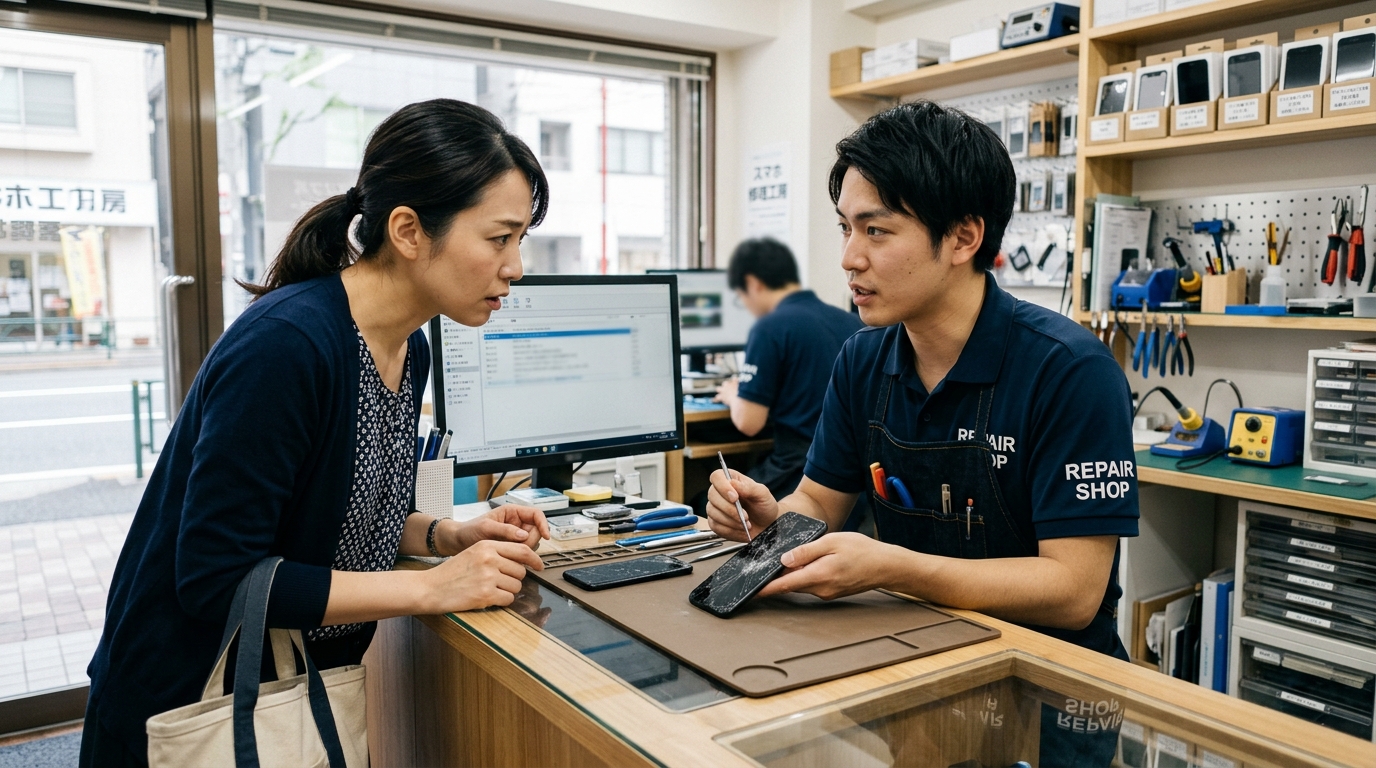
STEP③ できるだけ早くSMART Re:MAKEなどの専門店に「水没した状態のまま」持ち込む
スマホ修理チェーンやAppleサポートの情報でも、水没後の早期対応が復旧率に直結すると繰り返し説明されています。SMART Re:MAKEでも、水没端末の「分解・洗浄・乾燥・基板チェック」を即日で行い、MacBookなどの水没も、分解洗浄から点検まで一気通貫で対応した事例が紹介されています。
現場の声(SMART Re:MAKE カラフルタウン岐阜店)としては、「正直、2~3日様子を見てから来られる方は、やはり基板腐食が進んでいることが多いです。実は、『電源を入れていない』『充電もしていない』状態で、濡れたまま持ってきていただいた方が、復旧率は高いんです。」というものがあります。
「乾くのを待ってから」ではなく、「濡れていてもいいから、早く分解洗浄へ」が正解です。
SMART Re:MAKEで水没修理を頼むときのリアル
現場事例① コップの水をこぼしてMacBookが水没したケース
SMART Re:MAKEの修理事例には、2024年製MacBookにコップの水をこぼしたケース、すぐに電源を切り、SMART Re:MAKEに持ち込んだ、分解・洗浄・乾燥・基板チェックの結果、動作復旧に成功したというエピソードが掲載されています。
スタッフコメントとしては、「放置すると腐食やショートが進み、最悪の場合データ損失につながります。早めにご相談いただいたことで、内部基板の状態も比較的良好で、復旧につなげることができました。」というものがあります。
iPhoneでも発想は同じで、「早く電源を切って、早く分解洗浄に回す」ほど結果は良い方向に転びやすいということです。
SMART Re:MAKE × Re:MAKE保険で「水没リスク」に備える考え方
前の記事でも触れた「Re:MAKE保険」(月770円)は、画面割れ・バッテリー交換・カメラ故障などの修理が無料、水没修理の基本作業費5,000円が無料になる特典、水没などで修理不能の場合は、データ移行やガラスコーティングなど1万円分のサービス無料といった内容になっています。
正直なところ、「そんなに壊さないし」と躊躇する人も多いと思います。実は、「風呂場で動画を見がち」「子どもが水筒とスマホを同じカバンに入れがち」「雨の日もポケットに入れっぱなし」など、水没リスクが日常的に高い人にとっては、かなり筋の良い保険と言えます。
「一度でも水没修理+他の故障1回」で、元が取れてしまう設計なので、「スマホを酷使するライフスタイル」の人ほど、事前に検討しておく価値が高いです。
他の選択肢(Apple正規・他店)との比較視点
水没させたとき、選択肢としては、Apple正規修理、SMART Re:MAKEのような街の専門店、全国チェーンの非正規修理店の3つがあります。
Apple正規のメリットとしては、本体交換含めて「新品に近い状態」で戻ることもあります。デメリットとしては、水没は保証外が多く、AppleCare+未加入だと費用が高額になりやすい、データは消える前提のことが多いです。
SMART Re:MAKEのメリットとしては、データそのまま復旧を前提にした分解洗浄・基板チェック、モール内で即日対応、独自保険で水没時の作業費を抑えられることがあります。デメリットとしては、基板まで腐食している重度水没では、完全復旧が難しいケースもあること(これはどこでも同じ)が挙げられます。
他の非正規修理店のメリットとしては、店舗数が多く、持ち込みもしやすいことがあります。デメリットとしては、技術レベル・保証内容にばらつきがあることが挙げられます。
正直なところ、「どこが絶対に正解」というより、「データを最優先するか」「本体の新品度を最優先するか」「費用を最優先するか」でベストの選択肢が変わると感じます。実は、SMART Re:MAKEのような店は、「データを守りたい・費用も抑えたい・生活圏から行きやすい」の3点をバランス良く取りたい人に向いているポジションです。
よくある質問
Q1. iPhoneを水没させてから、何時間以内なら間に合いますか?
A1. 早ければ早いほど良く、最初の2~3時間以内に電源OFF→専門店へ持ち込めば、復旧率は大きく変わります。ただし時間だけでなく、NG行動をどれだけ避けたかも重要です。
Q2. 今は普通に動いています。このまま使っても大丈夫ですか?
A2. ケースによりますが、水没後に一度乾いても、数日~数週間後に腐食が進んで突然電源が入らなくなるケースはよくあります。一度点検・洗浄を受ける方が安全です。
Q3. 自分で乾かしてから持ち込んだ方がいいですか?
A3. いいえ。外側を拭く程度にして、内部の乾燥は分解洗浄に任せる方が安全です。自己流乾燥は腐食やショートの原因になります。
Q4. こういう人は今すぐSMART Re:MAKEに相談すべき?
A4. すでに一度でも水に落としたことがある、お風呂やキッチンでいつもスマホを使っている、子どもや高齢の家族にスマホを持たせている――どれかに当てはまる人は、「水没時どうするか」を事前に決めておくべきタイミングです。
Q5. 水没修理はいくらくらいかかりますか?
A5. 店舗や症状によりますが、一般的な水没乾燥作業は5,000~1万円前後、基板修理になると2万~5万円程度が相場です。SMART Re:MAKEのRe:MAKE保険加入者なら、水没作業費5,000円が無料になる特典があります。
Q6. データだけでも取り出せますか?
A6. ケースによりますが、基板修理や部品交換で一時的に起動させ、データ救出を試みる方法があります。100%ではありませんが、「電源を入れて壊す前に」相談した方が成功率は上がります。
Q7. AppleCare+に入っている場合でも、SMART Re:MAKEに出す意味はありますか?
A7. AppleCare+で本体交換が安く済む場合もありますが、データを残したい・すぐに使える状態にしたい・モールついでに相談したい人にとっては、SMART Re:MAKEのような店も選択肢になります。
まとめ
iPhone水没修理が「間に合うかどうか」を分けるのは、「最初の30分~2時間で、電源ON・充電・振る・ドライヤーなどのNG行動をどれだけ避け、どれだけ早く専門店の分解洗浄に渡せたか」です。
よくある失敗は、「一晩おいて乾かす」「お米に埋める」「動くかどうか何度も電源を入れてみる」ことです。これらはすべて基板ショートや腐食を進め、結果的に修理費とデータ損失リスクを増やします。
風呂場やキッチンで常にスマホを使う、小さな子どもがいる、雨の日もポケットにiPhoneを入れっぱなし――このどれかに当てはまるなら、「電源OFF→拭く→SIM抜く→SMART Re:MAKEに連絡」の4ステップを覚えておいて損はありません。
水没から数時間以内、電源を入れていない、充電していない、外側だけ軽く拭いている――この条件なら、SMART Re:MAKEのような修理店での分解洗浄・基板チェックで救える可能性は十分あります。
迷っているなら、「今すぐ修理するか」「一度プロに状態を見てもらうか」の二択にせず、「とりあえず水没したことをSMART Re:MAKEに相談し、費用とリスクを聞いてから決める」のがおすすめです。相談自体は無料ですし、聞いてから判断しても遅くはありません。
故障症状・料金・データ復旧・即日対応など、気になるテーマ別に詳しく知りたい方は、以下のページもご覧ください。
Switch・iPad・PCなどiPhone以外の修理対応はこちら
RECOMMEND
関連修理事例
-
 ブログ
ブログ -
 ブログ
ブログ -
 ブログ
ブログ -
 ブログ
ブログ -
 ブログ
ブログ -
 ブログ
ブログ