iPhoneからAndroidへのデータ移行|OSが違う時の手順と注意点
2026/11/11
ブログ
異なるOS間の移行は、同じOS同士より手間がかかります。移せるものと移せないものが分かれるためです。連絡先・写真・動画・カレンダーは移せる。アプリ本体・一部のアプリ内データ・有料コンテンツは移せないことがある。移行作業を始める前に、この線引きを把握しておくのが失敗しないコツです。特にメッセージ履歴と、ゲームや決済アプリの引き継ぎは、事前準備が必要になります。
長く使ってきたiPhoneから、別のメーカーの端末に替えようとしている。本体は決まったのに、データのことを考えると手が止まる。写真は数千枚、LINEのやり取りは何年分。移行アプリがあるとは聞いたけれど、何が移って何が消えるのかが分からない。「iPhone Android データ移行 LINE」と検索して、注意書きの多さに少し疲れてくる。失敗して履歴が消えたら取り返しがつかない——。この記事では、移せるもの・移せないものを整理し、順番通りに進めるための手順をまとめます。慌てて始めると、後戻りできない作業があります。
【この記事のポイント】
- 連絡先・写真・カレンダーは移行しやすい。一方、アプリ本体や一部のアプリ内データは移せない。
- メッセージアプリの履歴は、アプリ側の引き継ぎ手順が必要。移行ツールでは引き継げないものがある。
- 古い端末は初期化する前に手元に残す。移し忘れに気づいたときの保険になる。
今日のおさらい:要点3つ
- 先に「移せないもの」を確認する。あとから気づくと戻せない。
- アプリの引き継ぎは、各アプリの手順に従う。移行ツールだけでは完結しない。
- 写真は移行ツールと別経路の二重で確保しておくと安全。
この記事の結論
- 一言で言うと、移せないものを先に把握してから着手する。
- 最も重要なのは、古い端末をすぐ初期化しないこと。
- アプリごとの引き継ぎ手順は、移行前に済ませておく。
移せるもの・移せないものを整理する
比較的移しやすいもの
- 連絡先(アカウント同期またはファイル書き出しで対応できる)
- 写真・動画(クラウド経由、パソコン経由、移行ツールのいずれでも可能)
- カレンダーの予定(アカウント同期で引き継げることが多い)
- メール(アカウントを設定し直せば、サーバー側のメールは見られる)
- ブラウザのブックマーク(同期機能やファイル書き出しで対応)
移せない、または条件があるもの
- アプリ本体(移行先のストアで入れ直す必要がある)
- アプリ内のデータ(アプリごとの引き継ぎ機能に依存する)
- メッセージアプリの履歴(アプリ側の手順が必要で、範囲に制限がある場合がある)
- 有料で購入したアプリやコンテンツ(OSをまたいでは引き継げないことが多い)
- 一部の健康データや端末固有の設定
特に注意したい3つ
ひとつ目はメッセージアプリの履歴。アプリ側で用意された引き継ぎの手順を、古い端末が使えるうちに済ませる必要があります。ふたつ目はゲームのデータ。アカウント連携をしていないと、進行状況が引き継げないことがあります。みっつ目は二段階認証アプリ。移行の準備をせずに端末を初期化すると、各種サービスにログインできなくなることがあります。
順番を守る|移行の手順
手順1:移すものを洗い出す
写真、連絡先、メッセージ履歴、よく使うアプリ、認証アプリ。紙でもメモアプリでも構いませんので、一覧にしてください。ここを飛ばすと、必ず何かを忘れます。
手順2:アプリごとの引き継ぎを先に済ませる
メッセージアプリ、ゲーム、決済サービス、認証アプリ。それぞれの引き継ぎ設定を、古い端末が使える状態で実行します。移行ツールを動かす前に、ここを終えておくのが鉄則です。
手順3:写真と動画を別経路でも確保する
移行ツールだけに任せず、パソコンや外付けストレージにもコピーしておくと安全です。容量の大きいデータは、移行が途中で止まることもあります。
手順4:移行ツールまたはアカウント同期で移す
移行先のメーカーが用意している移行アプリを使う方法と、クラウドのアカウント同期を使う方法があります。どちらでも、連絡先や写真は扱えることが多いです。
手順5:移行後に抜けを確認する
連絡先の件数、写真の枚数、よく使うアプリのログイン状況。一通り確認してから、古い端末の扱いを決めます。
手順6:古い端末はしばらく残す
すぐ初期化しないでください。移し忘れに気づいたとき、古い端末が元の状態で残っていれば取り返せます。下取りに出す場合も、確認を終えてからにしてください。
画面が壊れている端末から移す場合
操作できない端末では移行作業そのものが進まない
見落とされやすい前提です。移行には、古い端末側での操作が必要になります。画面が割れてタッチが効かない、表示が見えない。この状態では、引き継ぎ設定もバックアップも実行できません。
先に画面を直してから移行するという順番
一見遠回りですが、現実的な方法です。画面交換ではデータは基本的にそのままで、操作できる状態に戻ります。費用の目安は、iPhone 16なら有機ELパネルで28,800円、LCDパネルで14,800円(いずれも税込)。これから手放す端末に費用をかけるのは気が進まないかもしれませんが、移行できなければ中のデータは取り出せません。
移行作業を依頼するという選択
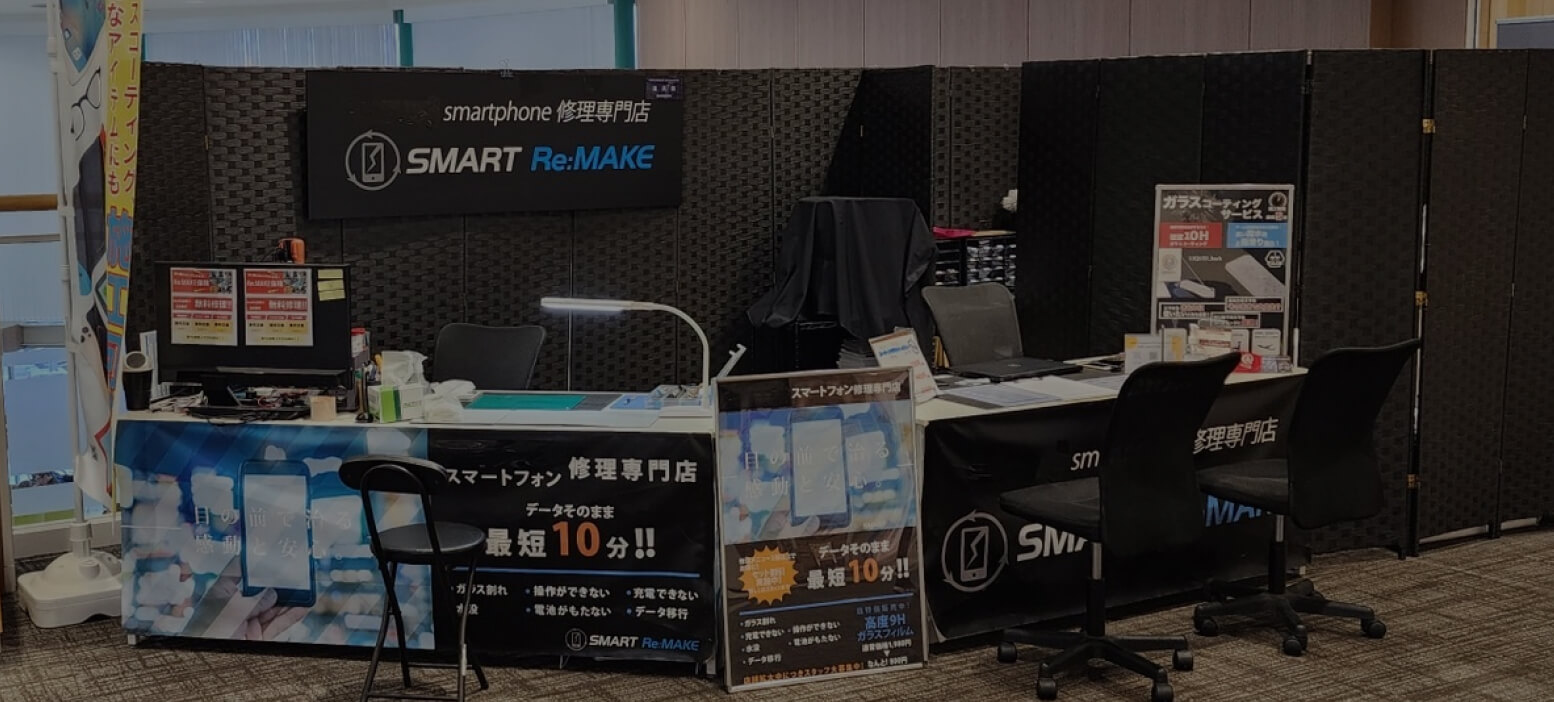
自分でやるのが難しい場合、データ移行は5,500円(税込)で承っています。SMART Re:MAKEには元キャリアショップのスタッフが在籍しており、OSが違う端末間の設定や引き継ぎについても相談できます。ただし、各アプリ固有の引き継ぎはご本人のアカウント情報が必要になるため、パスワードの準備はご自身でお願いしています。
電源が入らない端末の場合
ここは状況が変わります。基板やストレージの状態によって、データを取り出せるかどうかが分かれます。通電を繰り返すと状態が進むことがあるため、何度も電源を試す前に相談してください。
移行で起きやすい失敗と、その回避
失敗①:古い端末を先に初期化してしまう
下取りの期限に追われて初期化し、あとから抜けに気づく。これが最も取り返しのつかない失敗です。確認を終えるまで待ってください。
失敗②:認証アプリの移行を忘れる
二段階認証の設定を移さないまま端末を手放すと、各サービスへのログインで詰まります。復旧には時間がかかります。
失敗③:クラウドの容量不足に気づかない
写真をクラウド経由で移そうとして、容量が足りず途中で止まる。無料枠には限りがあります。事前に残り容量を確認してください。
失敗④:Wi-Fiのない環境で始める
大量のデータ移行には安定した通信が必要です。モバイル回線では時間も通信量もかかります。
失敗⑤:時間を見積もらずに始める
写真が多い端末では、移行に数時間かかることもあります。総務省の情報通信白書が示すように、スマートフォンは暮らしの記録そのものを預かる道具になりました。数年分のデータを移す作業に、数十分で終わる前提を置かないほうが安全です。
移行後にやっておきたい3つの確認
移行が終わった直後ではなく、数日使ってから気づく抜けもあります。連絡先の表示名が崩れていないか、写真の撮影日時が保たれているか、通知が必要なアプリから届いているか。この3点を確認してから、古い端末の初期化に進んでください。特に写真の日時情報は、移行方法によって扱いが変わることがあります。
よくある質問
Q1. iPhoneからAndroidへ、すべてのデータを移せますか?
A1. 移せません。連絡先や写真は移行できますが、アプリ本体や一部のアプリ内データ、有料コンテンツは引き継げないことがあります。
Q2. メッセージアプリの履歴は移せますか?
A2. アプリ側で用意された引き継ぎの手順が必要です。範囲に制限がある場合もあるため、古い端末が使えるうちに実行してください。
Q3. 写真はどう移すのが確実ですか?
A3. 移行ツールに加えて、パソコンや外付けストレージへのコピーも併用すると安全です。片方が失敗しても残ります。
Q4. 古い端末はいつ初期化すればいいですか?
A4. 移行後の確認を終えてからにしてください。連絡先の件数や写真の枚数、アプリのログイン状況を確かめた後が安全です。
Q5. 画面が割れていても移行できますか?
A5. 操作できる範囲なら可能です。タッチが効かない、表示が見えない場合は、先に画面を直してから移行する方法があります。
Q6. 移行作業を頼めますか?
A6. データ移行は5,500円(税込)で承っています。ただしアプリ固有の引き継ぎはご本人のアカウント情報が必要です。
Q7. 電源が入らない端末からは移せませんか?
A7. 状態によります。通電を繰り返すと悪化することがあるため、何度も試す前にご相談ください。
Q8. 移行にどのくらい時間がかかりますか?
A8. データ量と通信環境によりますが、写真が多ければ数時間かかることもあります。時間に余裕を持って始めてください。
Q9. 二段階認証アプリはどうすればいいですか?
A9. 移行前に、アプリの案内に従って設定を移してください。忘れると各サービスへのログインで困ることになります。
まとめ
この記事のまとめ:要点3つ
- 移せるもの・移せないものを先に把握する。アプリ本体や一部のアプリ内データは引き継げない。
- アプリごとの引き継ぎは、古い端末が使えるうちに済ませる。認証アプリは特に忘れやすい。
- 確認が終わるまで古い端末を初期化しない。画面が壊れている場合は、直してから移行する順番もある。
移行で失敗する人は、情報が足りないのではなく順番を逆にしています。移すものを一覧にして、アプリの引き継ぎを先に済ませ、確認が終わってから古い端末を手放す。操作できない状態で止まっているなら、まず端末を使える状態に戻す方法から相談してください。
スマホ修理は SMART Re:MAKE(スマートリメイク)へ
データそのまま・最短即日・見積もり無料。岐阜市の2店舗で、画面割れ・バッテリー・水没・充電不良まで、iPhone・iPad・Androidのご相談を承ります。「消したくない」「今日中に直したい」に、その場で寄り添います。
▶ カラフルタウン岐阜店
岐阜県岐阜市柳津町丸野3-3-6(カラフルタウン2F)
▶ マーサ21店
岐阜県岐阜市正木中1-2-1
お電話:070-8599-9955 / 090-2779-7778
WEB予約・お問い合わせ:smart-remake.com