データ移行はどうする?機種変・修理前の準備を解説
2026/08/26
ブログ

端末を替える前の「引き継ぎ」は、順番を決めておくと迷わない
新しいスマホに替えるとき、いちばん不安なのは「今のデータ、ちゃんと移せる?」ではないでしょうか。正直なところ、データ移行は手順さえ押さえれば難しくありません。ただ、写真やLINE、おサイフ系アプリなど、移し方が種類ごとに違うのがややこしいところです。この記事では、岐阜で機種変更や修理を控えている方に向けて、iPhoneどうし・Androidどうし・iPhoneとAndroidの間で、それぞれどうデータを引き継ぐのかを整理します。あわせて、修理に出す前にやっておきたいことや、画面が割れて操作できない場合の考え方も見ていきましょう。順番を決めておけば、当日あわてずに済みます。
【この記事のポイント】
- iPhone・Android・機種をまたぐ場合で、データ移行の方法が変わることを整理する
- 写真・連絡先・LINE・おサイフや決済アプリの移し方と注意点を知る
- 修理前にやっておくことと、操作できない時の考え方を確認する
今日のおさらい:要点3つ
- iPhoneどうしはクイックスタート、Androidどうしはメーカーツールやケーブルが基本になりやすい
- LINEとおサイフ・決済系アプリは、端末移行とは別に「アプリごとの手続き」が要ることが多い
- 機種をまたぐ移行や、画面が割れて操作できない場合は、事前確認と早めの相談が安心につながる
この記事の結論
一言でいうと、データ移行は「何を・どの方法で移すか」を先に決めておくと失敗しにくい、ということです。最も重要なのは、端末まるごとの移行と、LINEや決済アプリのように個別手続きが要るものを分けて考えること。ケースによりますが、この整理ができていれば、機種変更も修理前の準備も、ぐっと落ち着いて進められます。
機種変更あるある:移行でつまずく場面
たとえば、岐阜市内で新しいiPhoneを買ってきて、その日のうちに使い始めたい。ところが、写真は移せたのにLINEのトーク履歴だけ消えてしまった——こういう相談は実際によくあります。当事者にしてみれば「全部まとめて移ったと思っていたのに」という戸惑いが残ります。
もうひとつよくあるのが、iPhoneからAndroidへ、あるいはその逆へと乗り換えるケースです。各務原市で「今度はAndroidにしてみよう」と機種を替えたら、おサイフケータイの残高やLINEの一部データの扱いに迷った、という声も聞きます。実は、同じメーカーどうしの移行と、種類をまたぐ移行では、勝手がだいぶ違うのです。だからこそ、始める前に道筋を決めておくことが効いてきます。
iPhone・Android、それぞれの基本の移し方
まずは端末まるごとの移行から見ていきます。難しく感じるかもしれませんが、案内に沿って進める仕組みが用意されているので、身構えなくて大丈夫です。
iPhoneどうしは「クイックスタート」が手軽
iPhoneからiPhoneへの移行なら、クイックスタートという機能が便利です。新しいiPhoneの電源を入れ、これまで使っていたiPhoneを近づけると設定を引き継げる案内が出ます。写真やアプリ、各種設定をワイヤレスでまとめて移せるのが利点です。利用にはある程度新しいiOSが必要で、両方をWi-Fiと電源につなぎ、近くに置いたまま待つのがコツです。データ量によっては時間がかかるため、余裕のあるときに行うのがおすすめです。念のため、事前にiCloudやパソコンで控えを取っておくと、より安心です。
iCloudやパソコン経由で移す方法もある
クイックスタートが使いにくい場面では、iCloudバックアップから復元する方法や、パソコンにつないで移す方法もあります。Macなら「Finder」、Windowsなら「iTunes」や「Appleデバイス」アプリを使います。ケースによりますが、写真や動画が多い方はパソコン経由だと容量を気にせず進めやすい傾向があります。
Androidどうしはメーカーツールやケーブルが中心
Androidの場合、多くは初期設定の途中で「データのコピー」を案内されます。ケーブルでつないだり、Wi-Fiで転送したりして、前の端末から移す流れが一般的です。メーカーによっては専用の移行アプリが用意されていることもあります。連絡先はGoogleアカウントに同期しておけば、ログインするだけで引き継げるケースが多いです。写真や動画は「Googleフォト」にバックアップしておくと、新しい端末でも見返しやすくなります。
iPhoneとAndroidの間は、種類をまたぐぶん注意が要る
いちばん気をつけたいのが、iPhoneとAndroidを行き来する移行です。基本の仕組みが違うため、写真や連絡先は比較的移しやすい一方、アプリのデータや一部の設定はそのまま引き継げないことがあります。移行を助けるアプリやサービスもありますが、すべてが完全に移るとは限りません。大切なデータほど、移行後に「ちゃんと入っているか」を確認する習慣が安心につながります。
見落としがちな「アプリ個別」の引き継ぎ
端末まるごとの移行とは別に、アプリ単位で手続きが要るものがあります。ここを忘れると、後から「あれ?」となりやすいので、先に押さえておきましょう。
LINEは「アカウント引き継ぎ」と「トーク履歴」を分けて考える
見落としがちなのがLINEです。LINEは端末を替えても、電話番号やメールアドレス、パスワードが正しく設定されていれば、アカウント自体は引き継げます。ただし、トーク履歴は別で控えを取っておく必要があります。iPhoneどうしならiCloud、Androidどうしや機種をまたぐ場合はQRコードを使う方法などが案内されています。実は、iPhoneとAndroidの間では、トーク履歴が完全には移せないこともあるとされています。大切なやりとりは、別途保存しておくと安心です。移行の前に、LINEアプリの設定で引き継ぎ準備を済ませておきましょう。
おサイフケータイ・モバイルSuica系は「預けてから受け取る」
おサイフケータイやモバイルの交通系サービスは、そのまま端末だけ替えると残高やデータが移らないことがあります。多くの場合、古い端末で「一度サーバーに預ける(機種変更手続き)」→新しい端末で「受け取る」という流れが必要です。順番を間違えると手続きが複雑になることもあるため、公式の案内に沿って進めるのが安全です。iPhoneとAndroidの間では対応が異なる場合もあるので、事前に確認しておきましょう。
決済アプリ・銀行・認証アプリはログイン情報の確認を
キャッシュレス決済や銀行、二段階認証のアプリも、機種変更でつまずきやすい代表格です。多くはアカウントにログインし直せば使えますが、そのためにはIDやパスワード、登録した電話番号が分かっている必要があります。認証アプリは、機種変更専用の引き継ぎ手順が用意されていることもあります。移行前に、ログイン情報がそろっているかをざっと確認しておくと、当日の手間を減らせます。
修理前の準備と、操作できない時の考え方
機種変更だけでなく、修理に出す前もデータ移行や控えの考え方は同じです。ここを整理しておきましょう。
修理前にやっておきたいこと
修理に出す前は、余裕があれば次を済ませておくと安心です。
- 可能ならバックアップや控えを取る(写真・連絡先・LINE・決済系)
- Apple IDやGoogleアカウント、画面ロックのパスコードを確認しておく
- 「探す(iPhoneを探す)」など、修理時にオフを求められる設定を把握しておく
- 消えて困るデータの優先順位を、自分の中で整理しておく
すべてを完璧にこなす必要はありません。できる範囲で構いません。
画面が割れて操作できない場合
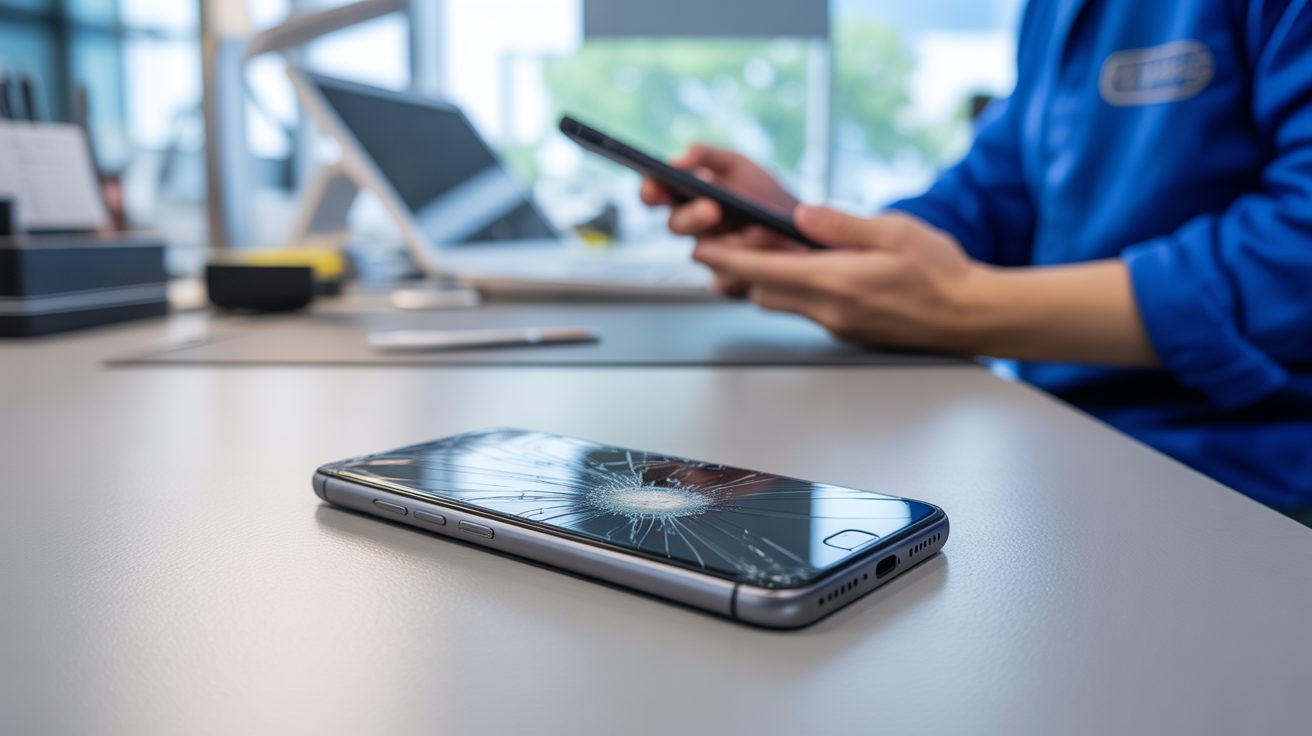
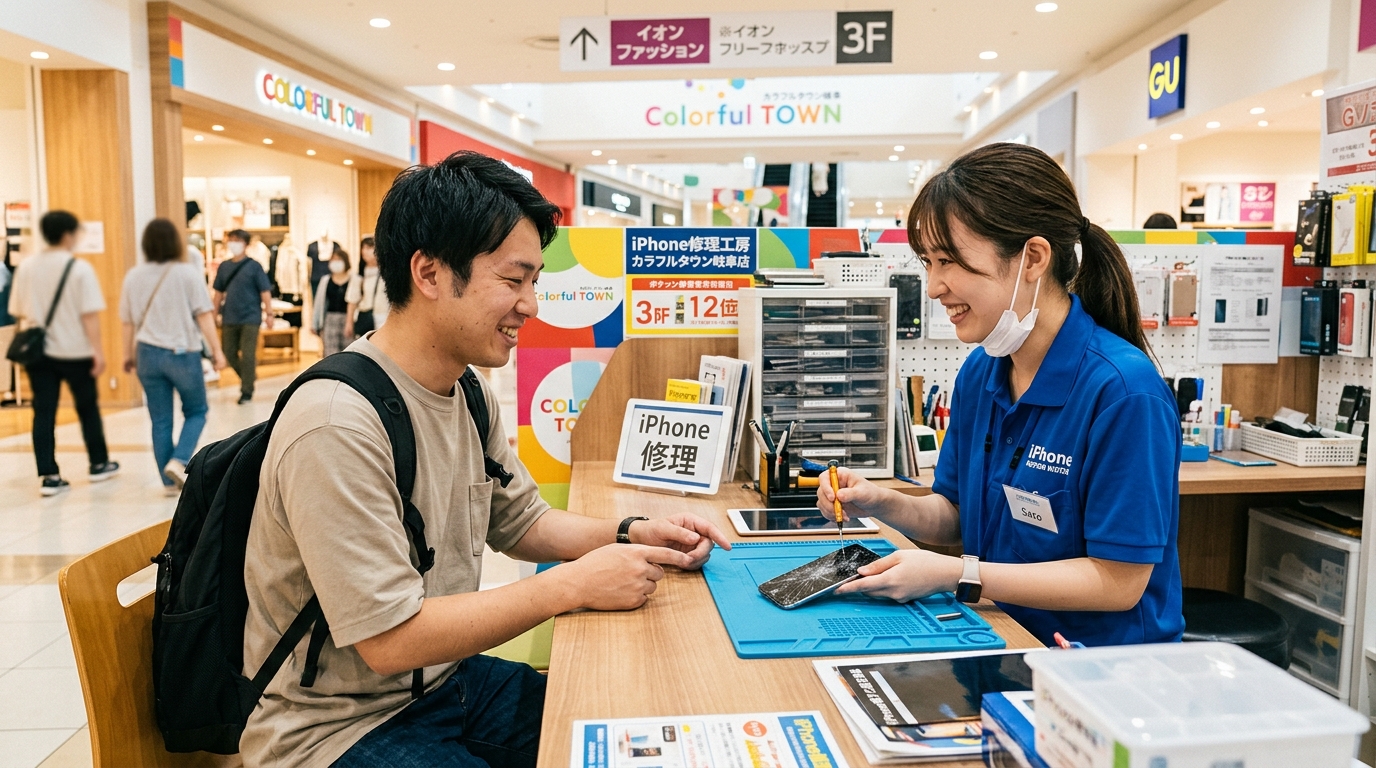
「準備が大事なのは分かった。でも、もう画面が割れて操作できない」。正直なところ、これがいちばん多いお悩みかもしれません。反応しない・真っ暗で映らないといった状態では、自分でデータを移すのが難しくなります。この段階で無理にあれこれ試すと、かえって状態を悪化させることもあります。水濡れがあれば充電しない、電源を入れっぱなしにしすぎない、といった基本を守り、早めに相談するのが安全です。症状によっては、画面を一時的に映してデータを取り出せる場合や、修理後にデータが残る場合もありますが、これは端末の状態次第で確実ではありません。だからこそ、頼む前に「データを残せる可能性はあるか」を確認しておくことが大切です。
よくある質問
Q1. iPhoneからiPhoneへの移行はどれが簡単ですか?
多くの場合、クイックスタートが手軽です。両方を近づけて案内に沿うだけで、写真やアプリをまとめて移せます。念のため控えも取っておくと安心です。
Q2. iPhoneからAndroidへ替えると、データは全部移せますか?
写真や連絡先は移しやすい一方、アプリのデータや一部設定はそのまま移らないことがあります。移行後に中身を確認するのがおすすめです。
Q3. LINEのトーク履歴も自動で移りますか?
端末の移行とは別に、LINEアプリで引き継ぎ準備が必要です。機種をまたぐ場合は完全に移せないこともあるため、大切な履歴は別保存を。
Q4. おサイフケータイの残高はそのまま移りますか?
多くは古い端末で預けてから新しい端末で受け取る手続きが要ります。順番があるので、公式の案内に沿って進めると安心です。
Q5. 決済アプリや銀行アプリはどうすればいいですか?
多くはログインし直せば使えますが、IDやパスワード、登録電話番号の確認が必要です。認証アプリは専用の引き継ぎ手順があることもあります。
Q6. 機種変更前に、まず何をすればいいですか?
写真・連絡先・LINE・決済系の控えと、各アカウント情報の確認です。移すものを分けて考えておくと、当日つまずきにくくなります。
Q7. もう画面が割れて操作できません。移行は無理ですか?
必ずしも手遅れとは限りません。症状によってはデータを扱える場合もあるため、無理に操作せず早めにご相談ください。
Q8. 移行がうまくいくか不安です。相談だけでも大丈夫ですか?
もちろん大丈夫です。「この機種からこの機種へ、何が移せる?」といった相談から始めていただけます。気軽にお声がけください。
まとめ
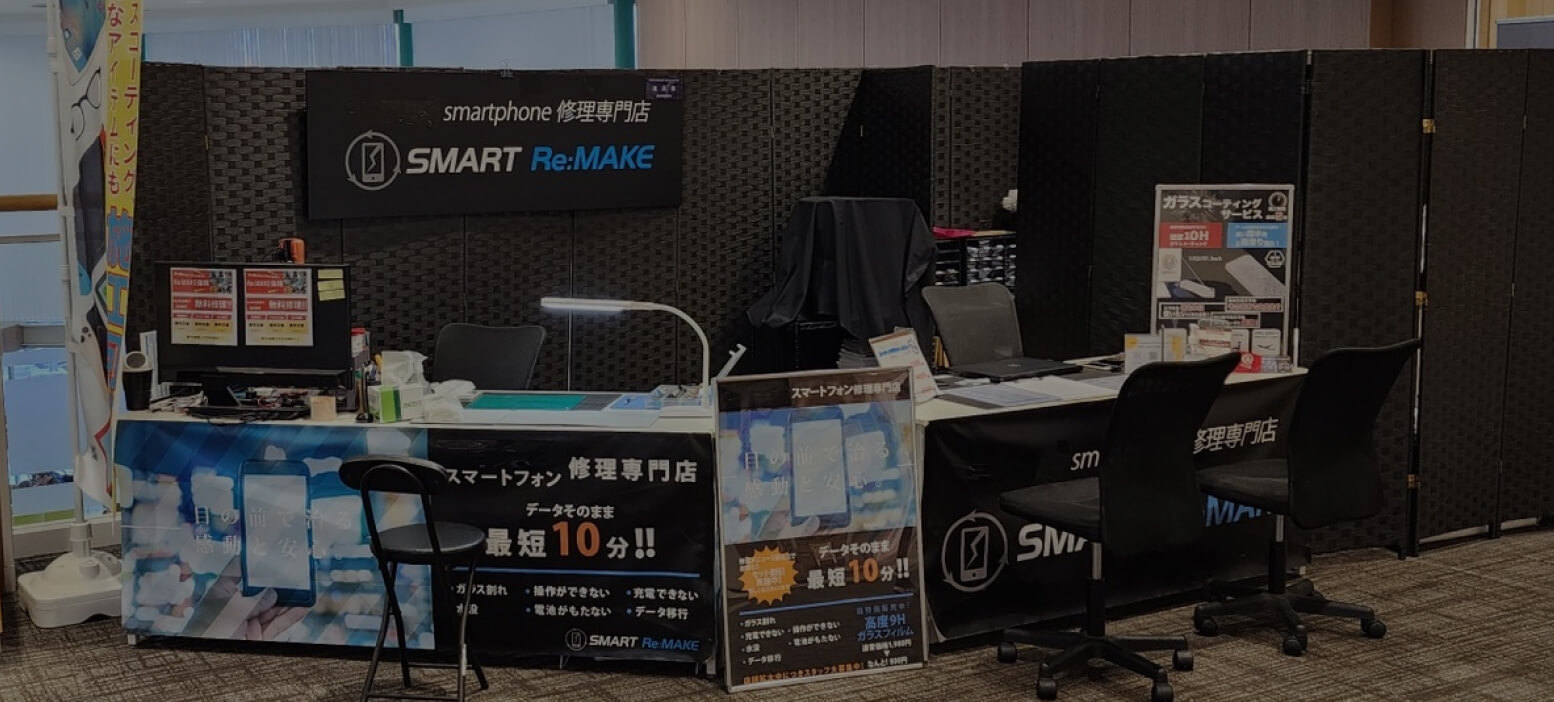
データ移行は、iPhoneどうし・Androidどうし・機種をまたぐ場合で方法が変わります。端末まるごとの移行と、LINEやおサイフ・決済アプリのように個別手続きが要るものを分けて考えると、迷いにくくなります。写真や連絡先は比較的移しやすい一方、機種をまたぐと完全には移せないデータもある点は、頭に入れておきたいところです。修理に出す前も考え方は同じで、可能なら控えを取り、アカウント情報を確認しておくと安心です。もし画面が割れて操作できない場合でも、あきらめる前にできることがあるかもしれません。岐阜で機種変更や修理を控えていて、データの移行に不安があるなら、SMART Re:MAKEへお気軽にご相談ください。まずはLINEで「この機種から替えたいけど、データは大丈夫?」と聞いてみるだけでも大丈夫です。ご来店での相談も歓迎しています。