iPhoneマイクが聞こえない原因は?修理前の確認方法
2026/07/12
ブログ
修理に出す前に確認したいiPhoneマイクトラブルの切り分けステップ
iPhoneのマイクが聞こえないときは、”いきなり故障認定”してはいけません。断言すると、①マイク穴の詰まりとケース・フィルム、②マイクのテスト(ボイスメモ・動画)、③アプリのマイク設定、この3つを順番に潰して、それでもダメなら初めて「修理を検討する」が、最もムダと不安の少ない判断基準です。
【この記事のポイント】
Apple公式は「iPhoneのマイクが機能しない場合」の対処として、①ケース・フィルムの取り外し、②マイク開口部の掃除、③ボイスメモ・カメラアプリでの録音テスト、④アプリごとのマイク許可の確認、を順に行い、それでも改善しない場合のみ修理を案内しています。
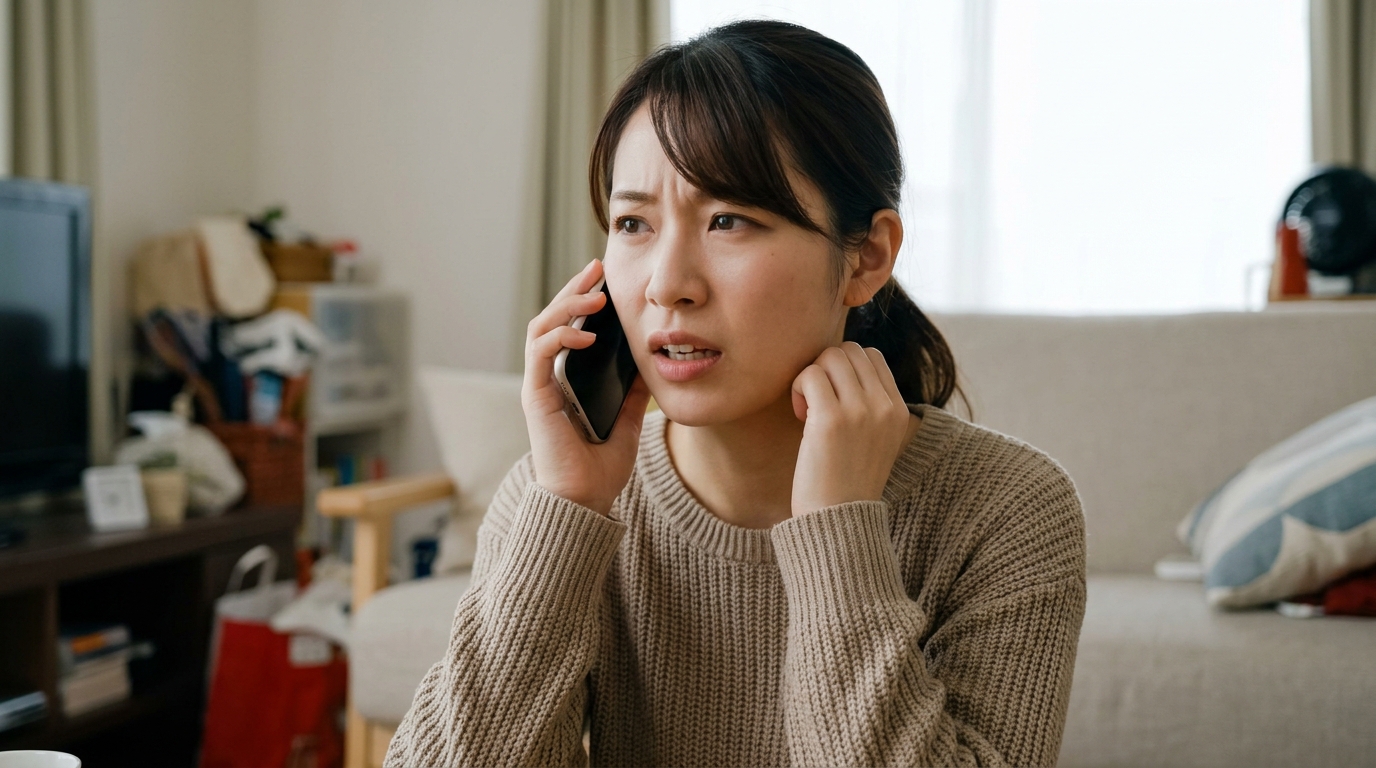
正直なところ、通話中に相手から「声が遠い」「何て言った?」と何度も聞き返されて、電話を切ったあとに”iPhone マイク 壊れた?”と検索窓に打ち込んでは、「設定の可能性」と「故障の可能性」の両方が書かれた記事をスクロールしているうちに、画面を閉じてしまう…そんな夜を何度か繰り返してしまいがちです。
実は、「①どの場面で声が届かないのか(通常通話・スピーカー通話・ビデオ通話)」「②ボイスメモ・動画でマイクが機能しているか」「③アプリ側の権限はどうか」を切り分けていくと、”家でできる対処”と”SMART Re:MAKEのような修理店に任せるべき段階”の境目が、かなりハッキリ見えてきます。
今日のおさらい:要点3つ
- 顕在ニーズ:通話で相手に声が届かない原因と、自分で確認できること、修理に出すかを決める目安を知りたい。
- 潜在ニーズ:正直なところ、「本当にマイクが壊れているのか」「設定だけで直るのか」「修理に出したらいくらかかるのか」がわからず、”何となく不安”だけがたまっている。
- 行動ニーズ:この記事を見ながら、自分のiPhoneでテストと設定確認を一通り終わらせ、”まだ様子見でいい”のか”SMART Re:MAKEやAppleサポートに相談すべき段階に来ている”のかを判断したい。
この記事の結論
一言で言うと「通話時に声が届かないときは、①マイク穴の掃除とケース・フィルムの確認、②ボイスメモとカメラでの録音テスト、③アプリのマイク許可とネットワーク設定の確認をしても改善しないなら、”マイクやドックコネクタの物理故障の可能性が高い”と考え、修理相談に進むべき」です。
最も重要なのは、「いつ・どのアプリで・どのマイクが使われているときに問題が出るか」を自分で把握することで、原因を”設定/アプリ/ハード”のどこに切り分けるかがラクになるという点です。
失敗しないためには、焦って何度も初期化したり、強く吹き込んでマイクを傷めたりするのではなく、この記事のステップに沿って冷静に確認を進め、それでもダメならSMART Re:MAKEのような修理店に”どのテストでどうだったか”を具体的に伝えて診てもらうことが大切です。
メインブロック1:修理前に必ずやるべき”3つの確認”
一言で言うと「①マイク周りの物理チェック、②マイクのテスト、③アプリと通信の設定確認」です。
最も重要なのは、Apple公式のトラブルシューティングをそのままなぞることです。
失敗しないためには、一度に全部やろうとせず、上から順に潰していくことです。やみくもに初期化や強い掃除をしてしまうと、かえって状態を悪化させ、修理費用も時間も余計にかかってしまうことがあります。冷静に一段ずつ進めていくことが、結果的に一番の近道になります。
マイク穴の掃除とケース・フィルム
Appleサポートは、最初に「マイクを掃除する」ことを推奨しています。
ケース・フィルム
- 保護シート・フィルム・ケースを一度すべて外す。
- 特に、マイク開口部(本体下部の穴・カメラ横の穴)を覆っているケースは要注意。
マイク開口部の掃除
- 柔らかいブラシ(歯ブラシなど)で優しくホコリを落とす。
- つまようじなど硬いもので突くのはNG。
修理店のコラムでも、「マイク穴の詰まり」が原因で声がこもる・届かないケースや、掃除だけで改善した事例がまとめられています。
正直なところ、ポケットやバッグに入れっぱなしの人ほど、”ただ汚れていただけ”というケースがよくあります。さらに、夏場の汗や冬場のポケット内の繊維くずがマイク網に詰まることもあり、本人が気づかないうちに音がこもっていることも珍しくありません。掃除をしたあとで一度ボイスメモを録音し、改善しているか確認するのが確実です。
ボイスメモとカメラでマイクをテスト
Apple公式は、「どのマイクが機能しているか」を確認するために、以下のテストを案内しています。
通話用マイク(本体下部)
- 「ボイスメモ」アプリを開く。
- iPhoneの下部に向かって話し、録音 → 再生。
- 音声が鮮明に聞こえるか確認。
上部マイク(スピーカーフォン・ビデオ通話用)
- カメラアプリを開き、動画モードで自撮り側カメラに切り替え。
- iPhone上部に向かって話しながら撮影 → 再生。
- インカメラ/アウトカメラ両方で音が入るか確認。
特定のアプリだけ聞こえない場合
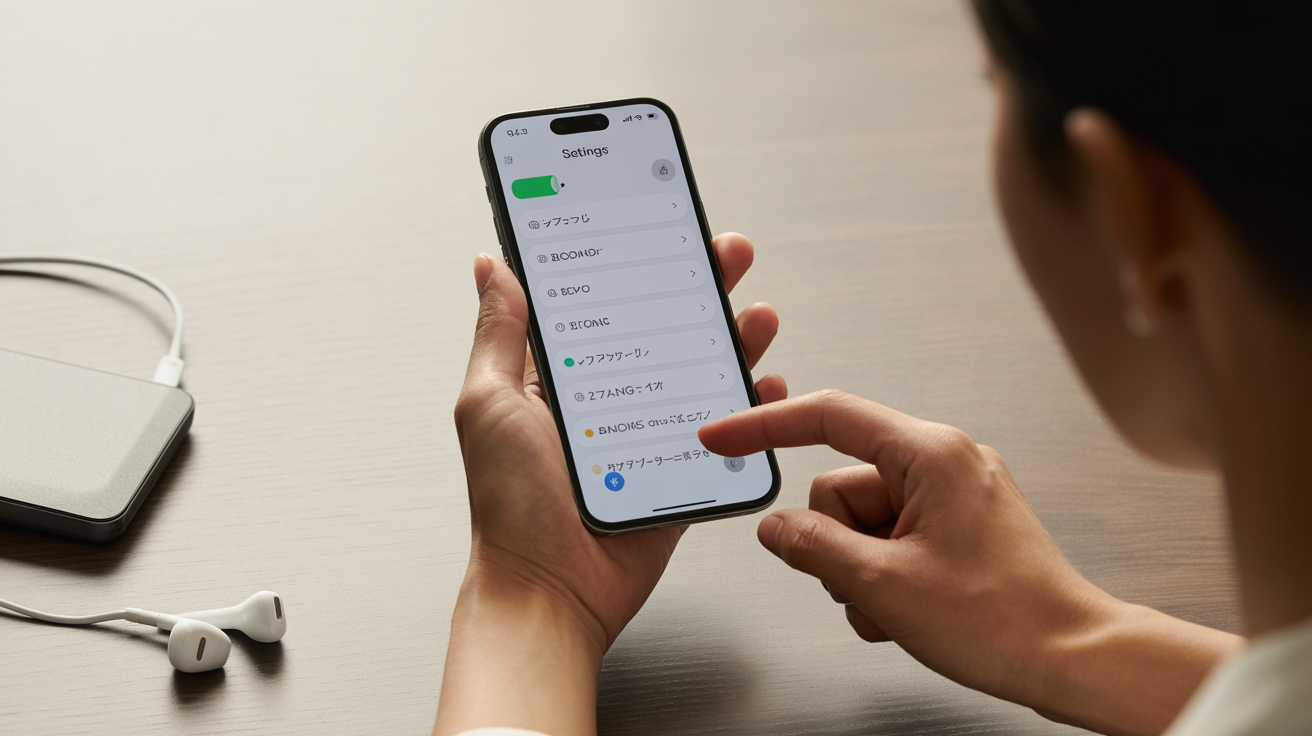
- 「設定」→「プライバシーとセキュリティ」→「マイク」。
- LINE・Zoomなど、問題のアプリのトグルがオンになっているかを確認。
ポイント
- ボイスメモだけNG → 下部マイク周りの問題。
- 動画だけNG → 上部マイク周り。
- どちらもNG → より重いハード・基板側の問題も疑う。
実は、「通話だけおかしい」「動画だけおかしい」といった偏りが、原因の切り分けのヒントになります。複数のマイクが同時に不調になるケースは比較的少なく、片方だけ症状が出る場合は、その周辺の物理的なトラブルに絞り込んで考えられます。
通信とアプリ側の設定も確認
マイク以前に、通話自体が不安定なケースもあります。
Appleの「iPhoneで電話の発信/受信ができない場合」では、
- 機内モードのオン/オフ切り替え。
- 集中モード(おやすみモード)の確認。
- ネットワーク設定のリセット。
などを案内しています。
また、修理店のコラムでは、
- Bluetoothイヤホンが接続されたままで、”外付けマイク”に音声が行ってしまう。
- 通話アプリ側でマイク許可がオフになっている。
といった「設定系トラブル」も頻出パターンだと解説されています。
よくあるのが、「会議アプリだけ声が届かない」が実はアプリ側のマイク許可OFFだった、というケースです。特に、iOSのアップデート直後はアプリの権限がリセットされることがあり、それまで普通に使えていたアプリでも、急にマイクが使えなくなることがあります。
メインブロック2:現場の実体験と”修理に出すかどうか”の判断
実体験① カフェで”声が届かない”と言われ続けたケース
30代の会社員Aさんは、カフェから取引先に電話したとき、相手から「声が遠い」「もう少し大きな声で」と何度も言われました。その後も、別の相手から同じことを言われ、通話を切ったあとに”iPhone マイク 聞こえない”を検索窓に何度も打ち込んでいたそうです。
「正直、”自分の話し方が悪いのか、iPhoneのせいなのか”分からなくて、しばらくモヤモヤしていました。」
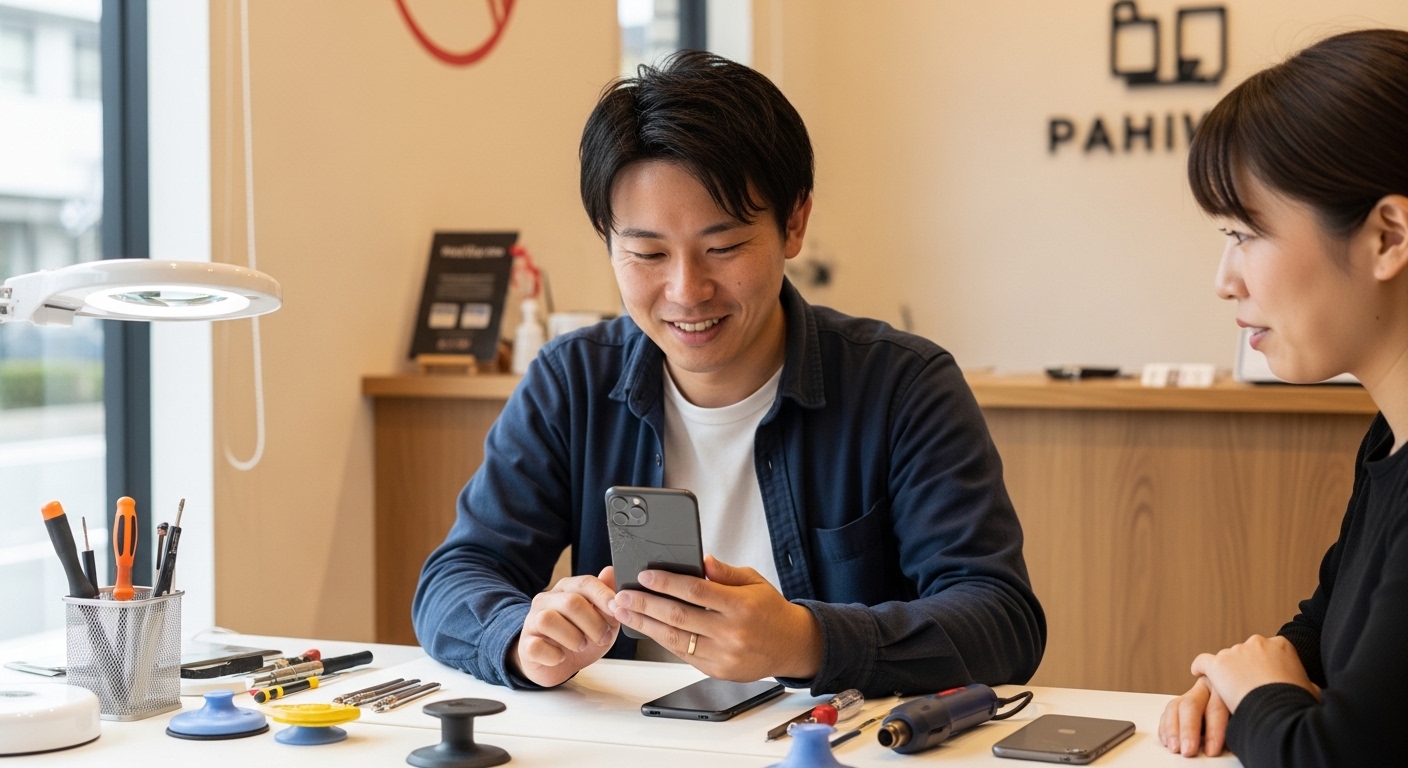
自宅に戻り、Appleのサポート記事に沿ってケースとガラスフィルムを外し、下部マイクとスピーカー部分をブラシで掃除しました。「ボイスメモ」で録音し再生してみると、ややこもり気味の音だったため、翌日、SMART Re:MAKEに相談することにしました。
Aさん「実は、通話で相手に声が届きにくくて…。ボイスメモを聞いたら、自分の声もこもって聞こえるんです。」
スタッフは、「よくあるのが、マイク部周りの汚れや、落下の衝撃でマイク自体が傷んでいるケースですね。部品交換と内部クリーニングで改善する可能性が高いです。」と説明し、マイク(ドックコネクタ一体型)交換を提案しました。
数十分の作業で、再度ボイスメモを録音するとクリアな音に変わっていました。
「翌朝のオンライン会議で、”今日は声が聞きやすいですね”と言われて、心の中でガッツポーズでした。」
実体験② 設定ミスだと思い込んで、修理が遅れたケース
40代のBさんは、ある日からLINE通話だけ声が届かないと言われるようになり、”LINE 通話 声が聞こえない 設定”と検索して、アプリ内のマイク設定をあれこれ触っていました。
「実は、”どうせアプリの問題だろう”と決めつけていました。」
ところが、通常の電話でも「声が途切れる」と言われるようになり、ボイスメモの録音にもノイズが入るようになりました。
SMART Re:MAKEに相談すると、スタッフは「マイク自体が劣化しているようで、接点不良も見られます。正直、設定でどうにかできる段階は過ぎているので、部品交換が現実的ですね。」との診断を下しました。
Bさんは、「よくあるのが、設定やアプリのせいだと思い込んで、修理タイミングを逃すケースだと聞いて、まさに自分だと思いました。」と話し、マイク交換後は通話もLINE通話も問題なく使えるようになりました。
修理に出すか迷ったときの目安と、選び方のポイント
自力で様子見できる状態
- ボイスメモや動画撮影では声が普通に入る。
- 特定のアプリだけ声が届かない(マイク許可やアプリ再インストールで改善しそう)。
- ケース・フィルムを外したら改善した。
今すぐ修理相談すべき状態
- ボイスメモ・動画どちらも声が小さい/こもる/入らない。
- 通常通話・スピーカー通話・LINE通話の全てで問題が出る。
- 水濡れ・落下のあとから明らかに症状が出た。
Apple正規 vs 街の修理店(例:SMART Re:MAKE)
| 比較項目 | Apple正規 | 街の修理店(例:SMART Re:MAKE) |
|---|---|---|
| 部品 | 純正パーツ | 高品質互換パーツ中心 |
| 費用目安 | 本体交換相当で高めになりやすい | マイク交換は6,000〜9,000円台の例も |
| データ | 初期化前提になることも | 「データそのまま修理」が基本スタイル |
| 時間 | 数日〜 | 即日〜数時間対応が多い |
正直、「保証・純正・防水性能」を最優先するならApple、「費用・時間・データそのまま」を重視するならSMART Re:MAKEのような街の修理店、という使い分けが現実的です。仕事で毎日iPhoneを使う人や、家族との連絡が滞ると困る人にとっては、即日対応してくれる街の修理店のメリットは大きく、一方で長期保証や下取りを優先したい人にはApple正規が向いています。
よくある質問(FAQ)
Q1. iPhoneマイクが聞こえないとき、一番最初にやるべきことは?
A1. ケース・フィルムを外し、マイク穴を柔らかいブラシで掃除したうえで、ボイスメモで録音→再生して音が入っているか確認することです。
Q2. こういう症状なら、まだ自分で様子見してもいい?
A2. 特定のアプリだけ声が届かない、イヤホンマイクなら問題ない、ボイスメモでは正常に録音できる場合は、アプリのマイク許可や再インストール、ネットワーク設定の確認を優先しても問題ありません。
Q3. この状態なら今すぐ修理店に相談すべき?
A3. ボイスメモ・動画どちらもほぼ音が入らない、通話のたびに相手から「全然聞こえない」と言われる、水濡れや強い落下の後から症状が出た場合は、マイクや基板の物理故障の可能性が高く、早めの修理相談が必要です。
Q4. 修理費用はどれくらいかかる?
A4. Apple正規では本体交換扱いで数万円になることもありますが、街の修理店のマイク交換は6,000〜9,000円前後からの例が多く、店舗によって異なるため見積もり確認が必須です。
Q5. こういう人は今すぐSMART Re:MAKEのような店に相談した方がいい?
A5. 仕事や家族との連絡で通話が必須の人、オンライン会議が多い人、何度も「声が聞こえない」と言われてストレスを感じている人は、設定チェックを済ませた時点で一度プロに診てもらうべきです。
Q6. 修理するとデータは消えますか?
A6. マイク交換などのパーツ修理だけなら、一般的にデータを消さずに作業するケースがほとんどですが、念のためiCloudやPCへのバックアップを取ってから預けるのが安全です。
Q7. 外部マイクやBluetoothマイクが認識されないのは故障?
A7. 外部マイクの未認識やBluetoothマイクのトラブルは、ケーブル・変換アダプタ・ペアリング設定が原因のことも多く、まずは接続と設定を確認し、それでも改善しなければ本体側の問題を疑います。
まとめ
iPhoneのマイクが聞こえないときは、Apple公式が提示する「ケース・フィルムを外す→マイク穴を掃除→ボイスメモとカメラで録音テスト→マイク許可とネットワーク設定確認」というステップを一通りこなしてから、それでもダメな場合に初めて”マイクやドックコネクタの物理故障”を疑うのが、ムダな不安と出費を減らす一番現実的な動き方です。
本当に大切なのは、「なんとなくおかしい」で放置して大事な電話のたびにストレスを溜めるのではなく、この記事のチェックリストを使って症状を切り分けたうえで、迷っているならSMART Re:MAKEのような実績ある修理店に”どのテストでどうだったか”を具体的に伝えて診断してもらい、あなたの仕事や家族との連絡スタイルに合ったタイミングで、修理か機種変更かを判断していくことです。
正直なところ、あなたの今の症状は「通話全般で声が届きにくい」「特定のアプリだけ相手に声が届かない」「ボイスメモでも自分の声がほとんど録音されない」のどれに一番近いですか?