iPhoneスピーカーが聞こえない原因は?修理判断を解説
2026/07/09
ブログ
「壊れた?」を即断しない視点|6つのチェックで自分で直せるかを見極める判断軸
iPhoneのスピーカーが聞こえないときは、「故障」と決めつける前に”6つの確認”を一気に潰すべきです。断言すると、①設定と音量、②サイレント・集中モード、③Bluetooth、④スピーカー周りの汚れ、⑤ケースやフィルム、⑥テスト通話とスピーカーの挙動を順にチェックし、それでもダメなら物理故障と判断して修理相談に進むのが安全な判断基準です。正直なところ、”故障かも”と焦ったまま再起動を繰り返すと、原因切り分けがかえって難しくなりがちなテーマです。
【この記事のポイント】
「音が出ない=即修理」ではなく、原因の多くは設定や汚れにあります。まずは、この記事で押さえておきたい全体像を3つに絞っておきます。
- Apple公式やキャリアのサポート情報では、「音が出ない=即故障」ではなく、マナーモード・集中モード・Bluetooth・スピーカー穴の詰まり・音量設定など”設定と物理的な汚れ”だけで解決するケースも多いと明記されている
- 正直なところ、通話中に相手の声が小さくて、思わず何度も「もしもし」と言い直しながら、電話を切ったあとに”iPhone 音 聞こえない 故障”と検索窓に打ち込み、記事を3つぐらいざっと流し読みして「よく分からないし、また今度でいいか」と画面を閉じてしまう…そんな夜を何度か過ごしてしまいがち
- 実は、原因を「設定系」「汚れ・詰まり」「本体・部品の故障」の3つに切り分け、チェックリストで順番に潰していけば、”自分で解決できるトラブル”と”SMART Re:MAKEのような修理店に任せるべきトラブル”が自然と分かれる
今日のおさらい:要点3つ
- 原因は「設定系/汚れ・詰まり/部品故障」の3段階に分けて、上から順にチェックするのが基本
- 「どの場面で音が出ないか(通話・スピーカー通話・音楽・通知)」を切り分けると、レシーバー/ラウドスピーカーのどちらが怪しいかが見えやすい
- 迷ったら、設定と掃除を一通り試して改善しなければ、SMART Re:MAKEのような実績ある修理店に部品レベルで相談するのがおすすめ
この記事の結論
一言で言うと「iPhoneのスピーカーが聞こえないときは、①設定と音量、②サイレント・集中モード、③Bluetooth、④スピーカー周りの汚れ、⑤ケース・フィルム、⑥テスト通話とスピーカーの挙動をチェックしても改善しないなら”物理故障の可能性が高い”と判断し、信頼できる修理店かAppleサポートに相談すべき」です。
最も重要なのは、「どの場面で音が聞こえないのか」(通話・スピーカー通話・音楽・通知)を切り分けておくことで、原因を「設定/汚れ/部品故障」に絞り込みやすくなるという点です。
失敗しないためには、焦って何度も再起動やリセットを繰り返すのではなく、この記事のチェックリストに沿って冷静に確認を進め、それでもダメならSMART Re:MAKEのような修理店で”イヤースピーカー・ラウドスピーカー・マイク・ドックコネクタ”など部品レベルで診てもらうことが大切です。
もう一段踏み込めば、「まずは”設定と汚れ”を潰してから、”部品故障かどうか”を判定する」のが基本です。Apple公式が推奨する手順をベースにチェックすること。一気に全部やろうとせず、上から順に落ち着いて確認することが大切です。
自分でできる”6つのチェック”で原因を切り分ける
1. 音量・サイレント・集中モード・Bluetooth
Appleや大手キャリアのサポートでは、
音量ボタンとマナーモード
- 側面の音量ボタンで音量が0になっていないか
- 着信/サイレントスイッチにオレンジが見えていないか(サイレントモード)
集中モード(おやすみモード)
- 設定 → 集中モード → おやすみモードがオンになっていないか
Bluetooth
- 設定 → Bluetoothで、別のスピーカーやイヤホンに接続されたままになっていないか
を最初の確認ポイントとして挙げています。
正直なところ、”気づかないうちにBluetoothスピーカーにつながっていた”というパターンは、現場のあるあるです。
2. スピーカー穴の汚れ・ケース・フィルム
次に、物理的な”ふさがり”を確認します。
スピーカー開口部とレシーバー部分
- ホコリや皮脂でメッシュが詰まっていないか
- 金属ではない柔らかいブラシで優しく掃除(Appleも推奨)
ケース・画面保護フィルム
- 開口部を覆うタイプのケースや分厚いフィルムが音を邪魔していないか
- 一度すべて外して音をテストしてみる
楽天モバイルや修理店のコラムでも、
- 「スピーカーやマイクの穴詰まり」が原因で、音が小さくなるケース
- ケース交換・掃除で改善する例
が紹介されています。
実は、ポケットやバッグの中に入れっぱなしにしている人ほど、スピーカー穴の汚れが原因のことが多いです。
3. テスト通話とスピーカーの挙動で”故障度”を見極める
Apple公式は、次のようなテストを勧めています。
「設定」→「サウンドと触覚」→「着信音と通知音」のスライダを左右に動かして音を鳴らす
- ここで音が出ない、もしくはスピーカーボタンがグレーアウトしている場合、スピーカーの物理故障の可能性が高い
テスト通話/FaceTime通話
- 通常の通話で相手の声が聞こえるか
- スピーカーフォンに切り替えたときに音が出るか
- 音楽アプリやYouTubeなど、別アプリで音が出るか
ポイント
- 「イヤースピーカーだけ」聞こえないなら、通話用レシーバー周り
- 「スピーカー通話や音楽だけ」聞こえないなら、ラウドスピーカー周り
- どちらも不安定なら、基板・接続・水没など、より深いトラブルの可能性
正直、ここまでやってもダメなら”設定と汚れ”ではなく、”部品か本体”を疑う段階に入っています。
実体験と”修理に出すかどうか”の判断
実体験①:カフェでの通話トラブルから「レシーバー交換」で解決したケース
30代の会社員Aさんは、
- カフェで取引先からの電話を受けたとき、相手の声がやたら小さく聞こえました
- ボリュームを最大にしても聞き取りづらく、何度も「すみません、もう一度…」と言い直したそうです
帰宅後、”iPhone 通話 相手の声 小さい 片耳”と検索窓に何度も入力。「スピーカー掃除」「保護フィルムを外す」などの記事を読み、とりあえずケースとフィルムを外してブラシで掃除。
少し改善したものの、「正直、完全には戻らない感じで、音のこもりが残りました。」
数日後、カラフルタウン岐阜のSMART Re:MAKEに相談。Aさん「実は、通話のときだけ相手の声がこもって聞こえて…。スピーカー通話は問題ないんです。」
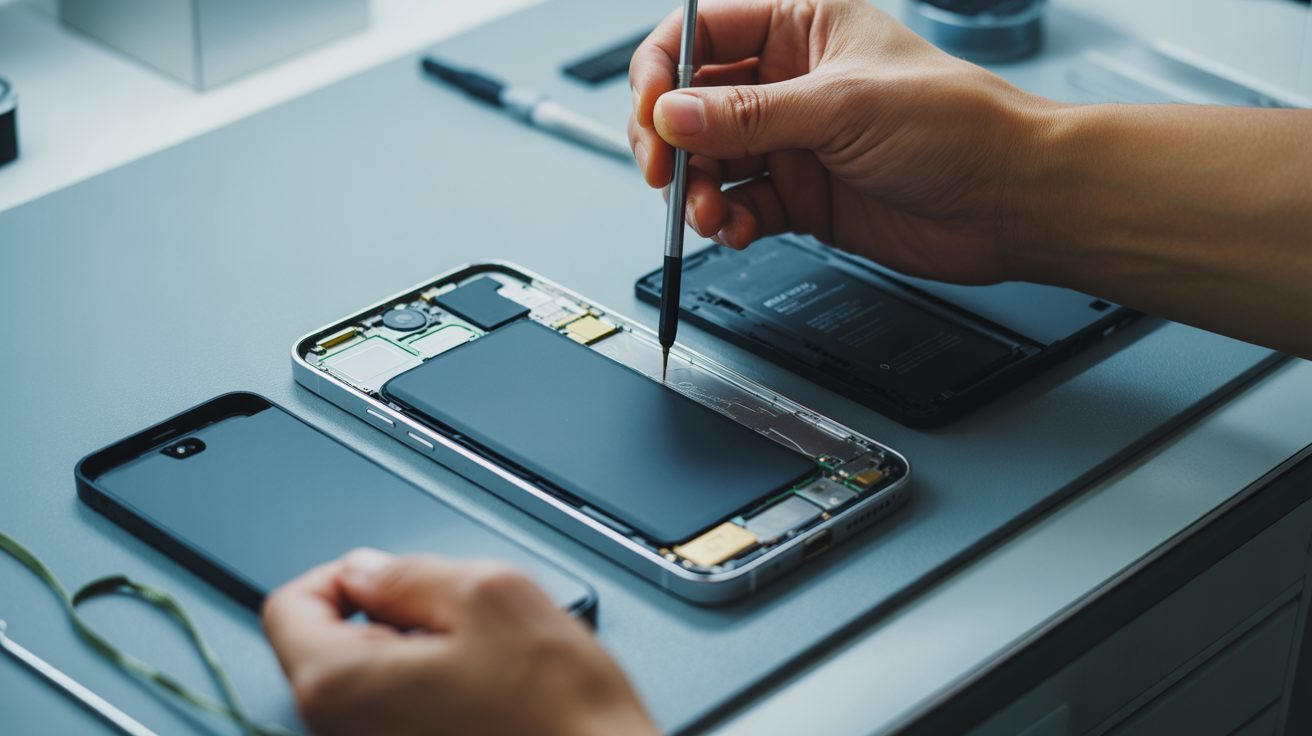
スタッフは、「よくあるのが、イヤースピーカー(レシーバー)周りの汚れや劣化ですね。内部クリーニングと必要ならイヤースピーカー交換で改善することが多いです。」と説明。
- 40分程度の作業でイヤースピーカー交換
- その場でテスト通話をして、以前のようなクリアな音に戻ったことを確認
「翌朝の通勤電車で電話が鳴ったとき、”ちゃんと聞こえる”と思えるだけで、妙な緊張感がなくなりました。」
実体験②:「Bluetoothイヤホンの取り忘れ」から”本当に故障した”ケース
40代のBさんは、
- 毎日Bluetoothイヤホンで音楽を聴く習慣があり
- ある日、外出先で動画を再生したときに「音が出ない」と焦りました
その場で、音量ボタンを連打、何度か再起動。家に帰ってから設定画面を見ると、Bluetoothイヤホンに接続されたままだったことに気づき、「正直、自分が一番の原因だったな…と苦笑いしました。」
ところが、数週間後、今度は本当に本体から音が出づらくなり、
- 着信音は鳴るが、動画の音量が極端に低い
- 通話のスピーカーもノイズ混じり
楽天モバイルやAppleのサポート記事に沿って設定や掃除を一通り試しても改善せず。
SMART Re:MAKEマーサ21店で診断してもらうと、「ラウドスピーカー自体の劣化と、内部の接点不良が重なっている状態ですね。」と説明され、スピーカー交換で症状は解消。
「実は、”また自分の設定ミスかも”と疑って動き出すのが遅れました。あのときもう少し早く診てもらっていれば、ストレスも少なかったと思います。」
修理するか迷ったときの比較とSMART Re:MAKEの使い方
よくある失敗
- 設定やBluetoothを確認せずに「スピーカーが壊れた」と決めつけてしまう
- 逆に、「どうせ設定だろう」と長期間放置し、仕事や通話に支障が出てから動く
Apple正規 vs 街の修理店(例:SMART Re:MAKE)
| 項目 | Apple正規 | SMART Re:MAKE など街の修理店 |
|---|---|---|
| 部品 | 純正パーツ | 高品質互換パーツ中心 |
| 保証 | AppleCare+/メーカー保証重視 | 店舗独自保証(期間は店ごと) |
| データ | 場合により初期化前提 | 原則「データそのまま修理」を目指す |
| 時間 | 予約〜数日かかることも | 内容によっては即日〜数時間で完了 |
| 費用 | やや高めだが保証とセット | 正規より抑えた価格帯が多い |
SMART Re:MAKEのような店は、
- イヤースピーカー/ラウドスピーカー/マイク/ドックコネクタなど、部品単位での交換・クリーニングが得意
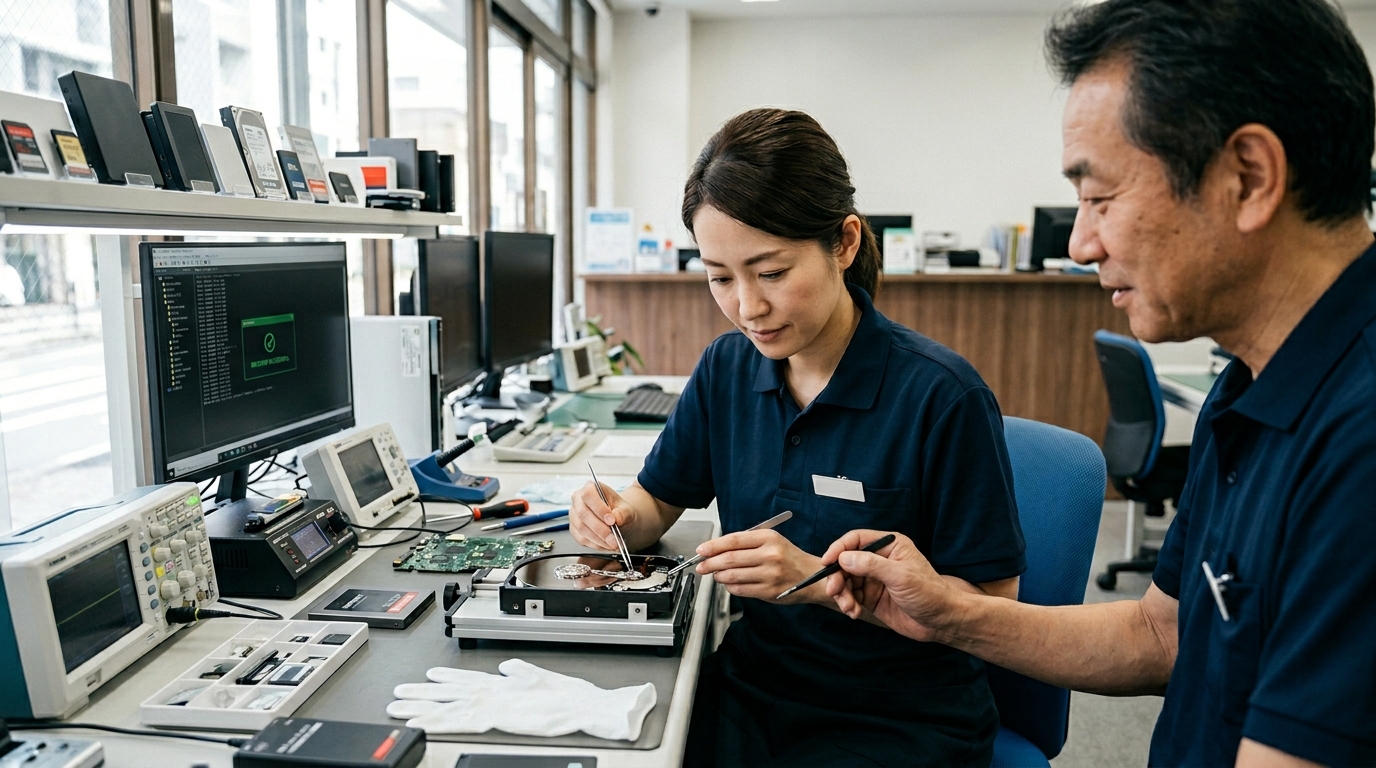
- Apple認定技術者が在籍し、「データそのまま修理」をベースに相談できる
ケースによりますが、「保証・純正重視ならApple」「動線とスピード、データそのまま重視ならSMART Re:MAKE」が現実的な使い分けです。
よくある質問(FAQ)
Q1. iPhoneのスピーカーから全く音が出ないとき、最初に確認すべきことは?
A1. 音量・マナーモード・集中モード・Bluetooth・スピーカー穴の汚れ・ケースやフィルムを確認し、Apple公式の手順で着信音テストと通話テストを行うのが第一ステップです。
Q2. こういう状態なら今すぐ修理店に相談すべき?
A2. 着信音のテストで音が出ない、スピーカーアイコンがグレーアウトしている、通話・音楽どちらも常に聞こえづらい/聞こえない場合は、スピーカーやイヤースピーカーの物理故障の可能性が高く、早めの修理相談がおすすめです。
Q3. この状態ならまだ設定・掃除で様子見してもいい?
A3. 特定アプリだけ音が出ない、イヤホンでは問題なく聞こえる、ケースを外したら音が改善する、といった場合は、設定やアプリ側の問題の可能性があり、まずは自力での切り分けを優先して良いです。
Q4. SMART Re:MAKEでは、どのレベルの”音トラブル”まで対応できますか?
A4. イヤースピーカー(通話用)、ラウドスピーカー(音楽・動画)、マイク、ドックコネクタ起因の音トラブル、さらには基板が絡むケースまで事例があります。重度の場合は現物を診てからの判断になります。
Q5. こういう人は今すぐSMART Re:MAKEに相談すべき?
A5. 通話に支障がある、仕事で音声通話やオンライン会議を多用している、子どもの見守りに通話が欠かせない人は、「設定・掃除までやっても改善しない時点」で一度プロに診てもらうべきです。
Q6. 修理するとデータは消えますか?
A6. SMART Re:MAKEは「データそのまま修理」を基本方針としており、スピーカー交換などの軽〜中度修理ではデータを消さずに作業するケースがほとんどです。ただし、重度の基板トラブルではリスクゼロとは言えないため、事前バックアップが推奨されます。
Q7. 修理料金の目安は?Apple正規と比べてどう?
A7. Apple正規は機種と保証状況によって料金が決まっていますが、街の修理店は部品と作業で個別見積もりとなります。SMART Re:MAKEの料金表で機種ごとの目安を確認し、Apple公式料金と比較して決めるのが現実的です。
まとめ
- iPhoneのスピーカーが聞こえないときは、Apple公式のガイドに沿って「音量・サイレント・集中モード・Bluetooth・スピーカーの汚れ・ケース/フィルム・テスト通話」の7割を”設定と物理的な詰まり”として順番に潰し、それでも改善しない場合に初めて”スピーカーやレシーバーの物理故障”を疑うのが、無駄な不安を減らす一番現実的な手順
- 本当に大切なのは、「なんとなくおかしい」で放置して通話や仕事に支障を出すのではなく、この記事のチェックリストを使って原因を切り分けたうえで、迷っているならSMART Re:MAKEのような実績ある修理店に”通話なのか、音楽なのか、どんな場面で音が出ないのか”を具体的に伝えて診断してもらい、あなたの使い方と予算に合った修理・機種変更の判断をしていくこと
- 「通話だけ/音楽だけ/全部」の切り分けは、レシーバーかラウドスピーカーかを判断する重要な手がかりで、説明時にも伝えやすい
- Bluetoothイヤホンへの自動接続や、ケース・フィルムによる開口部のふさがりなど、”自分の使い方が原因”のケースは想像以上に多い
- 設定と掃除を一通り試してダメなら、Apple正規(保証・純正重視)か街の修理店(即日・データそのまま重視)かを、自分の優先順位に合わせて選び分けると判断がブレない
もし今、「iPhone 音 聞こえない 故障」「iPhone 通話 相手の声 小さい」と検索窓に何度も同じ言葉を打ち込んでは、どの記事を信じればいいか分からずブラウザを閉じてしまっている自分に気づいたなら、今夜のうちに”どの場面で音が出ないか(通話/スピーカー通話/音楽/通知)””ケースやフィルムを外して改善するか””着信音テストの結果”だけメモに整理してから、改善しなければSMART Re:MAKEに「症状と試したこと」を伝えて見積もりを一度聞いてみませんか。