iPhoneのタッチが効かない原因は?修理判断を解説
2026/06/21
ブログ
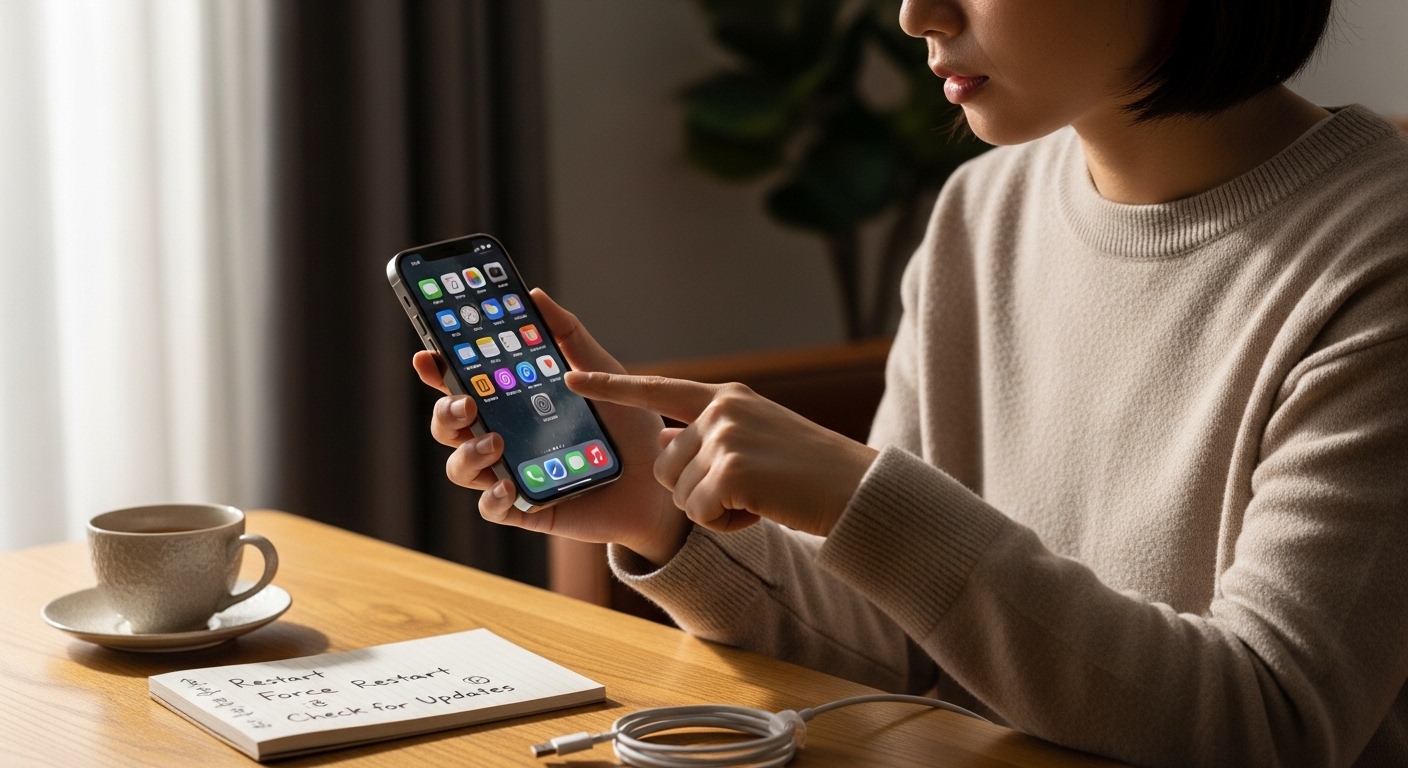
故障の前に「自分でできること」を最後まで試す
【この記事のポイント】
iPhoneのタッチ不良は「ソフトウェア」「フィルム・ケース」「画面や基板の物理故障」の3つに整理して考えると、修理が必要かどうか判断しやすくなります。強制再起動・フィルムやケースを外す・iOSを最新にするなどの基本対処を試しても改善しないとき、特定の場所だけ反応しない・落下後に発生した場合は、画面交換や基板修理が必要な「危険サイン」です。
自分でできる対処と、SMART Re:MAKEのような修理店に任せるべきラインを理解しておくことで、「様子見しすぎて完全に操作不能になる」前に、適切なタイミングで修理判断ができるようになります。
今日のおさらい:要点3つ
- まずは強制再起動・フィルム外し・iOSアップデートの3つの基本対処を試す
- 縦一列だけ反応しない・画面割れとのセット症状は「画面交換か基板修理」のサイン
- 落下や水濡れの直後から症状が出た場合は、自分で分解せずプロに相談する
この記事の結論
タッチが効かないときは、「今すぐ試すこと」と「もう自分で触らないほうがいいライン」を分けて考えることが大事です。
最も重要なのは、「ソフトウェア由来の一時的な不具合」か「画面・基板の物理的な故障」かを、強制再起動やフィルムの取り外しなどの基本対処で切り分けることです。
失敗しないためには、「何度も同じ操作でフリーズする」「縦一列だけタッチが効かない」「落下や水濡れのあとから症状が出ている」などの危険サインが見えた時点で、自己判断で分解などはせず、SMART Re:MAKEのような修理店に状態確認を依頼することです。
iPhoneのタッチが効かないときに考えられる主な原因
①ソフトウェアの一時的な不具合
正直なところ、タッチ不良の多くは「ガチ故障」ではなく、一時的なソフトウェアの不具合から始まります。iPhone修理店やキャリア系メディアの解説では、以下のようなケースが多いとされています。
iOSの一時的なバグ
アプリのフリーズ
アップデート直後のシステム負荷
よくあるのが、以下のような状態です。
特定のアプリを開いた瞬間にだけ固まる
通知センターやコントロールセンターは反応するのに、ホーム画面の一部が効かない
実体験1
ある晩、寝る前にニュースアプリをスクロールしていたとき、突然画面がピタッと止まりました。スワイプしても、タップしても無反応。指先だけが虚しくガラスの上を滑っていく感覚。
「あ、とうとう壊れたか」と喉の奥でため息が出かけたとき、ふと電源ボタンを長押しして再起動してみたんです。すると、再起動後は何事もなかったかのようにスムーズに動く。このとき、「タッチ不良=即故障」と決めつけなくて良かった、と胸を撫で下ろしました。
複数の修理店のコラムでも、「まず強制再起動やiOSアップデートを試すのが最初の一歩」と書かれています。
②保護フィルム・ケース・手の状態
意外なほど多いのが、「フィルムやケース、指先の状態」が原因のパターンです。iPhoneのタッチパネルは微弱な静電気で反応しているため、以下のようなものによって接触が阻害されることがあります。
厚めのガラスフィルム
端が浮いてきたフィルム
磁石付きケース
手の乾燥や汚れ
修理店の解説でも、「保護フィルム・ガラスフィルムの状態によっては、タッチパネルが反応しない場合がある」と明記されており、目視でわかりづらい「段差や浮き」が影響することが指摘されています。
実体験2
冬場、指先が乾燥してひび割れていたとき、画面ロック解除のスワイプがやたらと失敗する時期がありました。最初は「スマホの寿命かな」と思っていたのですが、ある日、ハンドクリームを塗ってから触ると、嘘みたいにスルッと反応。その瞬間、自分の指先をじっと見つめて、思わず「原因、こっちか」と小さく笑ってしまいました。
スマホ修理店のコラムでも、「画面や指の汚れを拭き取る」「一度フィルムを剥がしてみる」といった基本対処が必ず挙げられています。
③画面・基板の物理故障(落下・水濡れなど)
それでも改善しない場合、いよいよ物理的な故障を疑う段階です。解説記事では、以下のようなものが原因として挙げられています。
画面の落下・圧迫によるタッチパネルの破損
水濡れ・湿気による基板のダメージ
長期使用によるタッチセンサーの劣化
基板修理専門店は、「タッチパネル交換で直るケースも多いが、それでも改善しない場合は基板修理が必要」と説明しており、以下のような状態は物理故障の可能性が高いとしています。
部分的に縦一列だけ反応しない
画面に線・シミ・にじみが出ている
タッチが効かないのに、通知音やバイブは正常
実は、ここから先はユーザー側では原因を特定しにくく、「画面か基板か」を判断するためにプロの診断が必要なゾーンです。
自分でできる対処と、修理に出すべきタイミング
まず試すべき「4つのセルフチェック」
スマホ修理店やAppleサポートが共通して勧めている、「まずはこれをやってみて」という対処はだいたい同じです。
強制再起動
iPhone X以降:音量上げ→音量下げ→電源ボタン長押し。
iPhone 7系:電源+音量下げボタン長押し。
iPhone 6s以前:電源+ホームボタン長押し。
保護フィルム・ケースを外す
厚手のガラスフィルムやケースがタッチを妨げていないか確認。
iOSとアプリを最新にする
「設定>一般>ソフトウェアアップデート」から更新。
特定のアプリだけならアンインストール・再インストール
アプリ起動時だけタッチが効かないなら、そのアプリ側の問題か切り分け。
よくあるのが、ここを飛ばしていきなり「基板が死んだ」と決めつけてしまうパターンです。正直なところ、この4つだけで解決するケースは想像以上に多い。
「今は様子見」で済ませていい状態と、修理を急ぐべき危険サイン
修理店の解説を読み比べると、「自分で様子見できる範囲」と「修理を急いだほうがいいサイン」が整理されています。
まだ様子見で良い状態
再起動やフィルムを外すと改善する
特定のアプリだけで発生し、ホーム画面や他のアプリは問題ない
ごくたまに起きるが、頻度が低く、だんだん解消してきている
今すぐ相談レベルの危険サイン
画面の一部(縦一列)が常に反応しない
画面割れやにじみとセットでタッチ不良が出ている
落下・水濡れの直後から症状が始まった
強制再起動やアップデートでもまったく改善しない
特に、「縦一列だけタッチが効かない」は、タッチセンサーや基板側の故障としてよく例示されています。
実体験3
昔使っていたiPhoneで、一番左端の縦列だけタッチが効かなくなったことがあります。文字入力のとき、「あ行」だけがどうしても反応しない。何度も同じ場所をタップしては、「あれ?」と小さく声が漏れる。
再起動しても、フィルムを外しても変わらず、そのうち「じゃ行くか…」と、ため息混じりに修理店の検索を始めました。その時点で、画面下部には目立たないヒビも入っていて、「ああ、これは画面を替えるしかない」とようやく腹を括れたのを覚えています。
やってはいけないNG行動(分解・強い圧迫・冷却しすぎ)
各種コラムでは、「自己判断でやらないほうがいいこと」として、以下のような行為が挙げられています。
素人分解(ネット動画を見ながらのDIY)
画面を強く押し込む・ねじる
冷蔵庫・保冷剤などで急激に冷やす
タッチ不良からのイライラで、画面を強く連打する、「動け」と言いながら力いっぱいスワイプするのは、人間としては自然ですが、端末にとってはダメージ増コースです。正直なところ、そこで感情のままに力を入れるより、「今日はここまで」と一度電源を切ってしまったほうが、結果的に端末にも自分にもやさしい。
SMART Re:MAKEのような修理店に任せるべきライン
ここからは、SMART Re:MAKEのような総合修理店に話を持っていくべき場面です。
①画面交換で直るパターンと、基板修理が必要なパターン
基板修理のプロは、「タッチパネル交換で直るケースも多いが、それでも改善しない場合は基板修理が必要」としています。
ざっくり分けると、以下の通りです。
画面交換で直りやすい
画面割れとタッチ不良がセット
特定の範囲だけが反応しない
落下・圧迫のあとから症状が出た
基板修理の可能性がある
画面に目立った傷がないのにタッチが効かない
過去に水没歴がある
画面交換後も症状が残っている
この「どちらの可能性が高いか」を見極めるのが、修理店の腕の見せどころです。SMART Re:MAKEのような店でもまずは画面周りからチェックし、必要であれば基板修理やデータ優先の相談につなげていく流れになります。
②修理に出す前に整理しておきたい情報
修理店に相談する前に、自分側で整理しておくと話が早くなる情報があります。
機種名・容量(例:iPhone 13 128GB)
iOSのバージョン(分かれば)
症状が出たタイミング(落下・水濡れ・アップデート後など)
タッチが効かない場所(全体/一部/縦一列など)
これまでに試した対処(再起動・フィルムを外したなど)
スマホ修理の現場記事でも、「症状と経緯を詳しく伝えてもらえると、原因の当たりをつけやすい」とスタッフの声が載っています。
よくあるのが、「なんか急にダメになりました」だけで預けてしまうパターンです。もちろんそれでも診断はしてもらえますが、情報が多いほど「必要以上の修理」や「誤った判断」を避けやすくなります。
③修理と機種変更の「ライン」のイメージ
各社コラムでは、「修理費が本体価格の3~5割を超えるなら機種変更も検討」といった目安がよく紹介されています。
タッチ不良は致命的なトラブルですが、以下によって費用が大きく変わります。
画面交換だけで済む
基板修理も必要
SMART Re:MAKEや他店で見積もりを出してもらったうえで、以下を自分に問い直す時間を一度挟んだほうが、後悔は少なくなります。
あと何年その端末を使うか
正直、今どれくらいの予算を出せるか
よくある質問
Q1. タッチが効かないのは必ず故障ですか?
A1. 一時的なソフトウェア不具合やフィルム・ケース・指先の状態が原因のことも多く、まずは強制再起動やフィルムの取り外しを試す価値があります。
Q2. 縦一列だけタッチが効かないのですが、何が原因ですか?
A2. タッチセンサーや画面パネルの故障の可能性が高く、画面交換や基板修理が必要になる「要修理ライン」と考えたほうが良いです。
Q3. iOSアップデート後からタッチの反応が悪いです。どうすればいいですか?
A3. 再起動・設定リセット・問題のあるアプリの削除などで改善するケースがありますが、改善しない場合はAppleサポートや修理店での相談がおすすめです。
Q4. タッチ不良でもデータは守れますか?
A4. 画面だけの問題ならデータは内部に残っていることが多く、画面交換や外部機器でデータを取り出せるケースが多いです。ただしバックアップは常に推奨されます。
Q5. 自分で画面交換キットを使うのはアリですか?
A5. 失敗するとさらに状態を悪化させ、基板修理が必要になる可能性もあるため、特にメイン機についてはおすすめされていません。
Q6. どのタイミングで「今すぐ修理店」と言えますか?
A6. 強制再起動やフィルム取り外しで改善せず、画面割れや水濡れ歴があり、部分的なタッチ不良が続く場合は早めに修理店へ相談すべきです。
Q7. 操作できない状態でも、何か事前にしておくことはありますか?
A7. 完全に操作不能なら難しいですが、部分的に効くうちにiCloudやPCにバックアップを取っておくと、万一の時のリスクを大きく減らせます。
まとめ
iPhoneのタッチ不良は、「ソフトウェア」「フィルム・ケース・指」「画面・基板」の3層構造で考えると、自分で対処できる範囲と修理が必要な範囲が見えてきます。
強制再起動・フィルムやケースの取り外し・iOSアップデートなどの基本対処で改善しない、特定の場所だけ縦一列で反応しない、落下や水濡れの直後から始まったタッチ不良は、画面交換や基板修理が必要な「要修理ライン」です。
自分で分解したり強く押し込んだりせず、症状と経緯をメモしてSMART Re:MAKEのような修理店に相談すれば、「画面交換で済むのか」「基板レベルなのか」「機種変更も含めてどうするか」をプロと一緒に判断できます。
故障症状・料金・データ復旧・即日対応など、気になるテーマ別に詳しく知りたい方は、以下のページもご覧ください。
Switch・iPad・PCなどiPhone以外の修理対応はこちら